
iPhoneのアドガード(AdGuard)は、Safariの基本的な広告ブロックを無料で使えます。
ただし、アプリを入れただけでiPhone全体の広告が消えるわけではなく、Chromeやアプリ内の広告には対応範囲の違いがあります。
まずは広告が出る場所を確かめ、Safariの設定を整えてから、有料のDNS保護や高度な保護が必要かを判断しましょう。
この記事では、iPhone版の設定方法、無料版・Premium・Proの違い、広告が消えないときの確認手順を解説します。
iPhoneで使える機能と購入条件を確認したい人に
\ 無料・有料の対応範囲をチェック /
公式サイト:アドガード
Safariの基本保護は無料です。
購入する場合は、対応機能・更新条件を公式ページで確認してください。
| 広告で困っている場所・状況 | 無料でできる範囲 | 追加機能を考える場面 | 先に読むところ |
|---|---|---|---|
| SafariのWebサイト | 基本的な広告・トラッカー対策 | 通常のルールで対応しにくい広告も対策したい | できること・できないこと |
| Chrome・ほかのアプリ | Safari用の保護はそのまま適用されない | DNS保護の対象になる広告か確認したい | Chromeやアプリ内広告の対応範囲 |
| YouTube | Safariの基本保護で対応する範囲はあるが、再生場所で異なる | 高度な保護やAdGuardプレーヤーを検討したい | YouTubeの使い方の違い |
| 入れたのに広告が残る | Safariの設定・フィルタ・除外設定を確認できる | 設定を確認しても特定の広告が残る | 効かないときの対処法 |
広告で特に困っていなければ、無理に導入したり、有料機能を契約したりする必要はありません。
※料金・対応OS・公式手順の確認日:2026年11月10日。
iPhoneのアドガードでできること・できないこと
iPhone版のAdGuard(アドガード)は、Safari向けの広告ブロックと、DNSを使う保護を分けると理解しやすくなります。
使いたいブラウザやアプリに対応する方法を確認してから、設定へ進みましょう。
Safariの基本的な広告ブロックは無料で使える
SafariのWebサイトに表示される基本的な広告を減らしたいなら、無料機能から始められます。
通常のAdGuardアプリには、Safari用のコンテンツブロッカーが用意されています。
コンテンツブロッカーは、フィルタと呼ばれるルールに従って、広告などの読み込みや表示を制御する仕組みです。
インストール後はSafari側でも有効化する必要があり、ホーム画面にアプリがあるだけでは設定完了になりません。
最初に確認したい点は、次の3つです。
- AdGuardアプリを一度開き、初期案内を確認しているか
- Safariの設定でAdGuardのコンテンツブロッカーを有効にしたか
- アプリ内のSafari保護と、日本語サイト向けのフィルタを確認したか
基本のSafari保護を無料で使い続けることと、有料機能を期間限定で試すことは別なので、初期画面に体験プランが出ても、申し込みが必須とは考えなくて大丈夫です。
無料と有料の区分はAdGuard公式の機能比較でも案内されています。
Androidやパソコンと無料範囲を比べたい場合は、AdGuardをOS別に無料で使える範囲と期間も確認すると、端末ごとの違いを整理できます。
Chromeやアプリ内広告はDNS保護でもすべて消せるわけではない
Safari向けの拡張機能をオンにしても、iPhone版Chromeや別アプリの広告まで同じようには消えません。
Safari以外では、有料機能の「DNS通信を保護」が対策の候補になります。
DNSは、アクセス先のドメイン名から接続先を調べる仕組みで、DNS保護では広告・トラッカーに使われるドメインへの問い合わせを制御します。
ただし、広告だけを別の接続先として判別できない配信方法では、DNSによるブロックが難しい場合があります。
表は左右にスクロールできます。
| 使う方法 | 主な対象 | 理解しておきたい限界 |
|---|---|---|
| Safariのコンテンツブロッカー・拡張機能 | Safariで開いたページ | Chromeや別アプリにそのまま適用する仕組みではない |
| AdGuardアプリのDNS保護 | 端末で使われるDNS通信 | 広告の見た目や動画の中身を個別に編集する機能ではない |
公式のSafari以外のブラウザ向け案内も、DNS保護を設定して効果がなければSafariで開く方法を案内しています。
iPhone版Chromeへパソコン用のAdGuard拡張機能を入れる手順とは異なるため、Chromeウェブストアの説明を流用しないようにしましょう。
パソコン側のChromeに追加したい場合は、パソコン版ChromeのAdGuard導入手順とスマホとの違いで、iPhoneとの対応範囲を分けて確認できます。
有料版を選ぶ前に、広告が出ているサイトをSafariでも開き、基本保護で目的を満たせるか確認すると判断しやすくなります。
YouTubeは公式アプリ・Safari・AdGuardプレーヤーで使い方が異なる
YouTubeについては、どこで再生するかを変える方法と、公式アプリ内でそのまま視聴することを分けて考えましょう。
AdGuard公式は、YouTubeアプリから動画を共有して、AdGuardのプレーヤーで開く方法を案内しています。
これはYouTube公式アプリの再生画面に居続ける方法ではありません。
| 再生する場所 | 確認すること |
|---|---|
| YouTube公式アプリ | Safariの保護を有効にしただけで、アプリ内広告も消えるとは判断しない |
| Safariで開いたYouTube | 基本保護に加え、必要に応じて有料の高度な保護と拡張機能の権限を確認する |
| AdGuardプレーヤー | YouTubeから動画を共有し、別のプレーヤーで再生する方式と理解する |
SafariでYouTubeを見る場合の設定手順
公式のSafari向け手順では、Web拡張機能への許可に加えて、有料機能の「高度な保護」を有効にします。
- iPhoneの「設定」→「アプリ」→「Safari」→「機能拡張」→「AdGuard」を開く。
- 「機能拡張を許可」に当たるスイッチ(英語表示はAllow Extension)をオンにする。
- 同じ画面の「すべてのWebサイト」(All Websites)を開き、「許可」(Allow)を選ぶ。
- AdGuardアプリを開き、下部の盾アイコンから「高度な保護」(Advanced protection)を有効にする。
- Safariのアドレス欄からYouTubeを開き、ページを再読み込みして動画の再生を確認する。
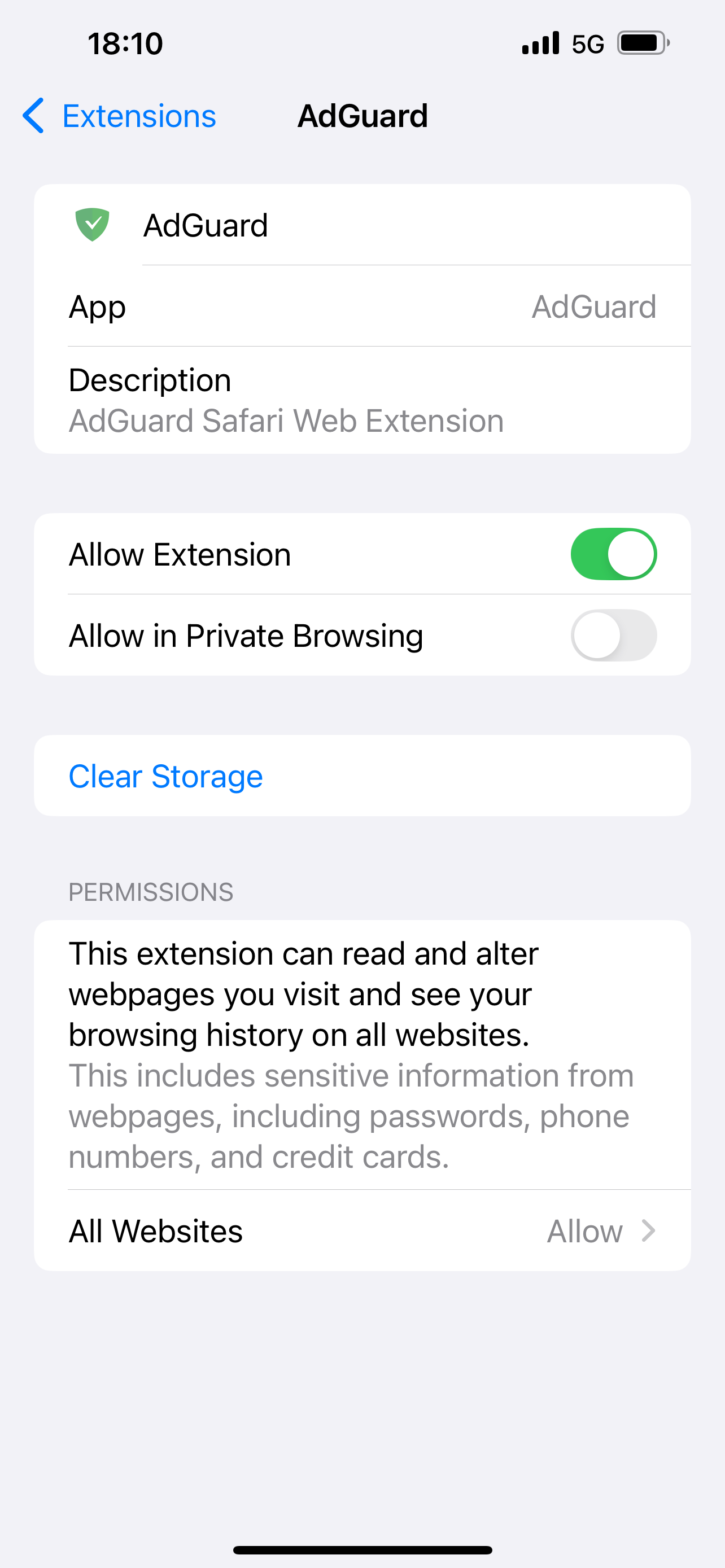
Allow Extensionは拡張機能の許可、All WebsitesはすべてのWebサイトへのアクセス設定を指します。
高度な保護を有効にできない場合は、PremiumまたはProの利用状態を確認してください。
すべてのWebサイトへの許可に迷う場合は、先に本記事のSafariのアクセス権の確認ポイントを読み、許可範囲を判断しましょう。
YouTubeアプリからAdGuardプレーヤーへ共有する場合
- YouTubeアプリで見たい動画を開く。
- 「共有」から「その他」を開く。
- AdGuardのYouTube広告ブロック項目を選び、開いたプレーヤーで再生する。
設定画面と共有項目は、AdGuard公式のYouTube向け手順で照合できます。
YouTube側の変更などで広告が残ることもあるため、設定後に同じ動画で再生と広告表示を確かめてください。
iPhoneでアドガードを設定する方法
無料のSafari基本保護は、公式アプリを入れる→コンテンツブロッカーを有効にする→フィルタを更新するの順に設定します。
この基本設定だけなら、有料機能の申し込みやDNS用プロファイルの追加は不要です。
App Storeから公式アプリをインストールする
無料機能から試す場合は、iPhone向けの「AdGuard for iOS」に当たる通常アプリ「AdGuard – Safari用広告ブロッカー」をApp Storeで選びます。
似た名前の広告ブロックアプリもあるため、名前だけでなく販売元と価格表示まで確認することが大切です。
- 日本のApp StoreにあるAdGuard公式アプリを開く。
- 販売元が「Adguard Software Limited」で、「無料・アプリ内購入」と表示されることを確認する。
- 入手してアプリを開き、Safariでの有効化に関する初期案内を確認する。
- 有料機能の購入案内が出たら、無料で使うのか、条件を確認して体験するのかを選ぶ。
2026年11月10日に取得した日本のApp Storeでは、通常アプリ・ProともにiOS 15.0以降が必要と表示されていました。
古い説明にある最低OSと異なる場合は、自分の端末のApp Storeに表示される互換性を優先してください。
「AdGuard Pro」は最初から購入する別アプリなので、無料版と間違えて入手しないようにしましょう。
また、Mac向けのAdGuard MiniはiPhone向けアプリと異なるため、パソコンで使う場合はMacのSafari向けAdGuardの設定方法を参照してください。
Safariの機能拡張と必要なアクセス権を確認する
Safariのコンテンツブロッカーと、追加の機能を使うAdGuard拡張機能は、役割を分けて確認します。
新しいiOSの設定経路は、次のとおりです。
- iPhoneの「設定」を開き、「アプリ」→「Safari」→「機能拡張」へ進む。
- General・Privacyなど、AdGuardのコンテンツブロッカー6項目を有効にする。
- AdGuardアプリへ戻り、「Safariでブロック」に当たる保護が有効か確認する。
- 次の節のフィルタ更新を済ませ、Safariで普段見るページを再読み込みする。
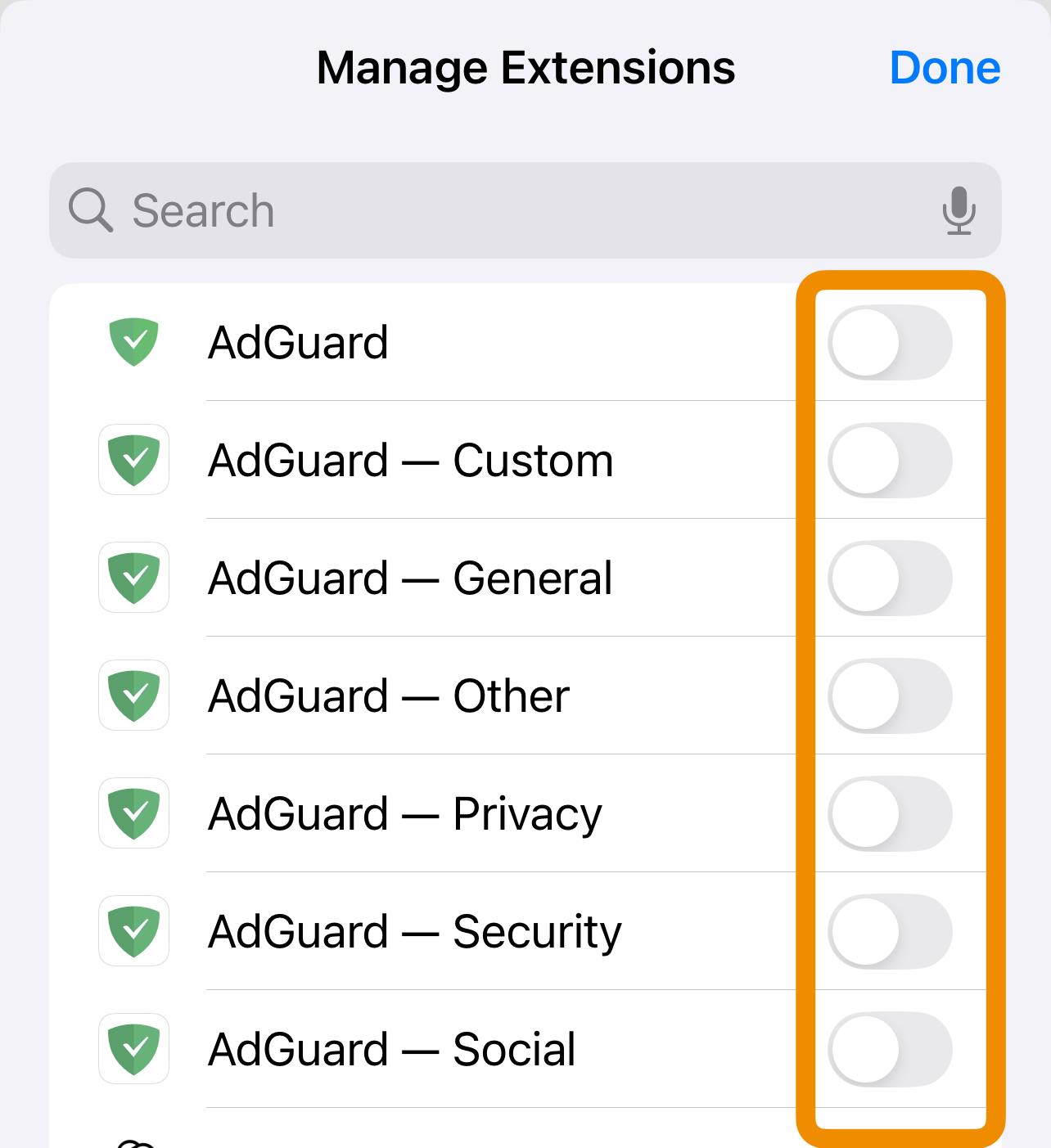
画像は切り替える前の例です。最上段のAdGuardはWeb拡張機能、その下の6項目がコンテンツブロッカーです。
画面の言語やOSによって項目名・表示位置は異なりますが、コンテンツブロッカーの設定と、Web拡張機能のアクセス許可は分けて確認してください。
旧OSでは「設定」直下にSafariがあるなど経路が異なるため、項目がない場合は設定内の検索も利用しましょう。
公式は複数に分かれたコンテンツブロッカーの有効化を案内していますが、これはアプリ内の任意フィルタをすべてオンにする意味ではありません。
Web拡張機能でページ内の保護切り替えや高度な保護も使う場合は、一覧の「AdGuard」を開き、拡張機能の許可とサイトへのアクセス設定を確認します。
アクセス権に迷う場合は、公式のSafari Web拡張機能の説明を読み、「確認」にしてサイトごとに許可する方法も検討できます。
項目が出ない・オンにできないときは、アプリの初回起動、OS・アプリの更新状況、会社や学校による管理制限を確認し、管理端末では管理者へ相談しましょう。
日本語向けフィルタを確認してページを再読み込みする
Safari側の有効化が終わったら、アプリ内のフィルタを確認します。
日本語のサイトを主に見る場合は、基本の広告フィルタに加えて、日本語向けのフィルタが有効かを確かめましょう。
- AdGuardアプリで盾のアイコンを開く。
- 「Safariでブロック」またはSafari保護に当たる項目から「フィルタ」へ進む。
- AdGuardベースフィルタなどの推奨設定と、言語別のAdGuard日本語フィルタを確認する。
- メイン画面の更新ボタンでフィルタを更新し、処理の完了を待つ。
- Safariで確認したいページを再読み込みする。
公式のSafari向けトラブル対処でも、保護の有効化、フィルタ更新、推奨フィルタと言語別フィルタの確認を案内しています。
まず推奨設定で、普段見るページの広告表示と、画像・メニュー・ログインの動作を確認しましょう。
Safariの保護が有効で、フィルタ更新後も普段のページを使えれば、無料の基本設定はここまでで完了です。
広告が一部残る場合は、後述する広告が消えないときの確認順へ進んでください。
iPhone版アドガードの無料版・Premium・Proの違い
無料版で足りるかは、Safariの基本保護だけで目的を満たせるかで判断できます。
有料機能が必要な場合も、通常アプリのPremiumと別アプリのProを重複して購入しないよう、契約の有無を先に確かめましょう。
無料で使える範囲と有料機能・料金を比べる
無料で継続できるのはSafariの基本保護で、DNS保護や高度な保護などは有料機能です。
AdGuard公式の無料・有料比較に沿って整理すると、次のようになります。
表は左右にスクロールできます。
| 比較項目 | 通常アプリの無料範囲 | 通常アプリ+Premium | 別アプリのAdGuard Pro |
|---|---|---|---|
| Safariの基本的な広告ブロック | 利用できる | 利用できる | 利用できる |
| DNS保護 | 有料機能 | 利用できる | 利用できる |
| 高度な保護 | 有料機能 | 利用できる | 利用できる |
| カスタム・セキュリティフィルタなど | 一部制限あり | 有料機能を利用できる | Premiumと同等の機能 |
| 主な購入方法 | 購入せず使う | アプリ内購入、または対応する公式ライセンスで有効化 | App Storeで別アプリを購入 |
| 料金の確認先 | 無料機能の利用料は0円 | 選択するプランの購入・更新画面 | App Storeのアプリ購入画面 |
2026年11月10日の日本の通常アプリのApp Storeページには、購入項目の例として「AdGuard: Mobile Monthly」600円、「AdGuard: Mobile Annual」3,000円が掲載されていました。
ただし、同じページには別名称・別価格の項目もあるため、掲載一覧をそのまま全員共通の現行プランや更新料金とは判断できません。
AdGuard ProのApp Store表示は1,500円で、通常アプリ内の月額プランとは購入形態が異なります。
有料機能の7日間無料体験も公式に案内されていますが、対象者・対象プラン・終了後の料金は、自分の購入確認画面で確認してください。
- 無料機能だけを使うのか、有料機能の体験を申し込むのか
- 体験終了日と、終了後に請求される金額はいくらか
- 自動更新の有無と、契約を管理する購入先はどこか
有料プランを継続しないと決めた場合は購入元で更新を停止し、アプリを削除しただけで請求も止まったと判断しないようにしましょう。
その場合の詳しい手順は、購入先ごとのアドガードの解約方法と完了確認で確認できます。
PremiumとAdGuard Proを両方購入する必要はある?
すでにPremiumの有効な契約、またはProを持っているなら、同じ機能を目的に両方を購入する必要はありません。
AdGuard公式の通常アプリとProの比較では、現在は両者の機能が同じと説明されています。
Proを入れればPremiumより多くの広告を必ず消せる、という選び方は避けましょう。
機種変更後や2台目で使いたい場合は、新しく買う前に購入元を確認してください。
| 持っている購入記録 | 最初に確認すること |
|---|---|
| App Storeで通常アプリの有料機能を購入 | 購入時のApple Account、契約状態、アプリ内の購入復元案内 |
| App StoreでAdGuard Proを購入 | 購入したApple AccountでProの購入履歴を確認 |
| AdGuard公式サイトなどでライセンスを購入 | 対応製品・有効期限・台数と、購入メールにひもづくAdGuardアカウント |
公式サイト経由の対応ライセンスは、通常アプリの「設定」→「ライセンス」からAdGuardアカウントへログインする方法が公式のPremium有効化案内に示されています。
App Storeの契約と公式サイトのライセンスは管理方法が異なり、Proの購入をパソコンでも使えるライセンスと同一には扱えません。
ライセンスキーの入力だけですべての購入形態を引き継げるとは考えず、購入履歴と利用条件が一致する方法で有効化しましょう。
iPhoneで使える機能と購入条件を確認したい人に
\ 無料・有料の対応範囲をチェック /
公式サイト:アドガード
Safariの基本保護は無料です。
購入する場合は、対応機能・更新条件を公式ページで確認してください。
iPhoneでアドガードが効かない・広告が消えないときの対処法
AdGuard(アドガード)を入れても広告が残っているときは、課金を追加する前に、保護が働く場所と設定状態を確認します。
Safari全体で効かないのか、特定のサイトだけなのか、別アプリの広告なのかを分けると、調べる設定を絞れます。
Safariの拡張機能・アクセス権・保護状態を確認する
Safariで多くの広告がそのまま表示される場合は、まず基本設定を見直しましょう。
確認は①保護の有効化→②フィルタ更新→③サイトの除外設定→④広告の表示場所の順に進めましょう。
| 症状 | 確認する場所 |
|---|---|
| Safariで全体的に効かない | 「設定」→「アプリ」→「Safari」→「機能拡張」のAdGuard各項目 |
| 設定はオンなのに変わらない | AdGuardアプリ内のSafari保護、フィルタの更新状態 |
| 高度な保護が働かない | 有効な有料機能、AdGuard拡張機能、そのサイトへのアクセス許可 |
| 特定のSafariプロファイルだけ効かない | 使用中のプロファイルで拡張機能が有効か |
| プライベートブラウズだけ挙動が違う | 拡張機能の設定に、プライベートブラウズでの許可項目があるか |
AppleのSafari機能拡張の案内では、Safariプロファイルを使う場合、それぞれで拡張機能を有効にする必要があると説明されています。
普段のタブと別のプロファイル・プライベートタブでは設定条件が違う可能性があるため、同じサイトを通常のタブでも開いて比べてみてください。
変更後はページを再読み込みし、アプリの保護表示も再確認しましょう。
広告の表示場所から対処法を選びたい場合は、スマホの広告を表示場所別に消す方法も参考に、ポップアップやアプリ内広告などを分けて確認しましょう。
会社や学校の制限で設定できない場合は、制限を解除する操作を自己判断で進めず、管理者へ確認してください。
フィルタの更新とサイトの除外設定を確認する
一部のサイトだけ広告が残る場合は、フィルタの古さや、そのサイトを保護対象外にした設定を確認します。
以前に表示崩れを直すため保護を止めたサイトが、許可リストに残っていないかも確認しましょう。
- AdGuardアプリでフィルタを更新する。
- Safari保護の許可リストに、対象サイトのドメインがないか確認する。
- 保護を再開したいサイトは許可リストから外し、ページを再読み込みする。
- まだ広告が残る場合は、対象URLと症状を記録して、アプリのサポートから不適切なブロックを報告する。
サイトの表示やログインに支障が出る場合は、変更前の状態を控えてから、そのサイトだけ保護を止めて比較します。
AdGuardのSafari拡張パネルを使う場合は、対象ページでAdGuardを開き、そのサイトの保護スイッチを切り替えられます。
公式の拡張機能の説明では、この切り替えでサイトを許可リストへ追加・削除できると案内されています。
確認後は必要に応じて同じスイッチをオンへ戻し、保護状態を確かめてください。
なお、Safariの許可リストとDNS保護の許可リストは別なので、DNS側の設定が原因ならSafariの除外だけでは変化しない場合があります。
最初から全履歴の削除やアプリの初期化をせず、どの設定を変えたときに症状が変わるか、一つずつ確認しましょう。
Safari以外の広告は再生場所とDNS保護の対応範囲を確認する
Chromeやアプリ内で広告が残る場合は、Safariの設定を繰り返すより、対象と保護方式を整理しましょう。
Safari以外で広告が残るときは、利用中のアプリ名と、DNS保護・利用DNSの設定を先に確認しましょう。
表は左右にスクロールできます。
| 広告が出る場所 | 先に確認すること | 次の判断 |
|---|---|---|
| ChromeのWebサイト | Safariでも同じページを開いたか | Safariで目的を満たせるなら、閲覧場所を変える方法を検討 |
| 別アプリの中 | 有効な有料機能と、DNS保護・利用DNSの設定 | 広告ブロック対応のDNSか、保護対象外の設定がないか確認 |
| YouTube公式アプリ | 公式アプリ内でそのまま再生していないか | Safari、または公式が案内するAdGuardプレーヤーを検討 |
| VPN接続中だけ変わる | 別のVPNやDNS設定との併用状態 | 使用している両製品の公式の併用条件を確認 |
DNS保護を使う場合は、AdGuardアプリの盾アイコンから「DNS通信を保護」を開き、利用するDNSサーバーも確認します。
DNSの種類によっては広告をブロックしない設定もあるため、保護のスイッチだけで効果を判断しないでください。
設定の役割はAdGuard公式のDNS保護の説明で確認できます。
広告ブロックに対応するDNSを選んでも変化がない場合は、Safariで開く方法やアプリ公式の広告削除機能など、別の方法を検討しましょう。
iPhoneでアドガードを使うときの権限・VPNの注意点
設定中に表示されるWebサイトへのアクセス許可やVPN構成は、それぞれ使う機能が異なります。
画面に出た用語だけで安全・危険を決めず、何のための設定か、どこまで許可するかを確認しましょう。
Safariのアクセス権を許可する前に内容と提供元を確認する
Safariの拡張機能で、Webページの情報の読み取り・変更に関する案内を見ると、不安になるかもしれません。
高度な広告対策ではページの内容を扱う必要があるため、AdGuardは拡張機能にWebサイトへのアクセス権を求めます。
ただし、広告対策に必要な権限であることと、許可範囲を確認せず使ってよいことは別です。
許可する前に、次の点を確認しましょう。
- App Storeの販売元が公式と一致しているか
- コンテンツブロッカーとWeb拡張機能のどちらの設定か
- すべてのWebサイトに許可するのか、サイトごとに確認するのか
- 使いたい機能にそのアクセス権が必要か
- プライバシーポリシーで、情報の取り扱いを確認できるか
公式の拡張機能案内はアクセスを「確認」にする選択肢も示しているため、迷う場合は利用するサイトごとに判断する方法を検討できます。
一方、すべてのサイトへの許可を前提とする公式手順もあるため、許可を限定した場合は、必要なサイトで機能が働いているか確認してください。
権限の表示だけで閲覧情報がすべて外部送信されると決めつけず、AdGuardのiOS向けプライバシーポリシーと、実際に使う機能の説明を合わせて確認しましょう。
DNS保護のVPN表示と別サービスのAdGuard VPNを区別する
AdGuardのDNS保護を有効にするときは、VPN構成の追加を求められる場合があります。
これはDNS通信を処理するための仕組みで、VPNという表示だけで、すべての通信が匿名化されたり、接続元の国が変わったりするわけではありません。
| 項目 | 主な役割 |
|---|---|
| AdGuard広告ブロッカーのDNS保護 | DNS問い合わせのフィルタリングや、選択した方式での保護 |
| 別サービスのAdGuard VPN | VPNサーバーを利用する接続の保護 |
公式のDNS保護の説明によると、AdGuard方式ではローカルVPNを使い、DNS通信を端末内で処理します。
一方、iOSの仕組みを使うネイティブ方式もあり、別のVPNが動いている場合の扱いなどに違いがあります。
すべてのVPNと問題なく併用できるとは考えず、すでにVPNを使っている人は、製品名と動作方式を確認してください。
AdGuard VPNとの併用については公式のiOS向け併用モード案内があり、設定順による違いや、併用中に使えないVPN機能も説明されています。
製品を使い分けたい場合は、AdGuard広告ブロッカー・VPN・DNSの機能と違いも確認すると、いま設定している機能がどの製品に当たるか整理しやすくなります。
VPN表示を消す目的で、会社・学校のVPNや別の保護設定を一律に削除しないようにしましょう。
アプリの設定とDNS用プロファイルの導入を区別する
Safariの無料広告ブロックを始めるだけなら、別途DNS用の構成プロファイルをダウンロードする必要はありません。
AdGuardアプリ内で保護を設定する方法と、iOSへDNS設定の構成プロファイルを追加する方法は分けて考えましょう。
表は左右にスクロールできます。
| 設定方法 | 主な用途 | 見直す場所 |
|---|---|---|
| アプリ+Safariの設定 | Safariでの広告ブロック | AdGuardアプリとSafariの機能拡張 |
| アプリ内のDNS保護 | DNS通信のフィルタリングなど | AdGuardアプリのDNS設定と、利用する動作方式 |
| DNS用の構成プロファイル | iOSへDNSの接続設定を追加 | 「設定」→「一般」→「VPNとデバイス管理」など |
パブリックAdGuard DNSをプロファイルで使う場合は、公式の接続案内のiOS欄から目的に合うサーバーを選び、ダウンロード後に設定アプリで内容を確認してインストールする流れです。
「フィルタリングなし」のサーバーは広告をブロックしないため、選択内容も確認してください。
戻す場合も追加したプロファイルを特定し、他の管理設定と混同しないことが大切です。
Appleの構成プロファイルの確認・削除案内では、削除により関連する設定なども消えることと、会社や学校の端末では管理者へ確認することが説明されています。
なお、ここでいう構成プロファイルはSafariの閲覧用プロファイルとは別なので、名前が似ていても同じ設定として扱わないようにしましょう。
iPhoneのアドガードは使う場所と必要な機能に合わせて設定しよう
iPhoneでSafariの広告を減らしたいなら、まずAdGuard(アドガード)の通常アプリの無料機能から試せます。
インストール後にSafariのコンテンツブロッカーを有効にし、基本のフィルタと日本語向けフィルタを確認することが出発点です。
迷ったときは、次の順番で確認しましょう。
- 広告が出るのはSafari・Chrome・別アプリのどこかを確認する。
- Safariなら、無料の基本保護を設定してページを再読み込みする。
- 広告が残る場合は、保護状態・フィルタ更新・サイトの除外設定を確認する。
- 必要な機能が分かった段階で、既存契約と料金を確認して有料機能を検討する。
Chromeやアプリ内の広告にはDNS保護でも対応できないものがあり、YouTubeも再生場所によって使い方が異なります。
「有料にすればiPhoneの広告が全部消える」とは考えず、自分が困っている場所で使える方法を選んでください。
無料機能で目的を満たせているなら、そのまま使い続ける選択で十分です。
すでにPremiumやProを持っている人は新しい購入を急がず、契約状態と設定を確認したうえで、必要な範囲だけ整えていきましょう。
ご意見・ご感想はこちらから