
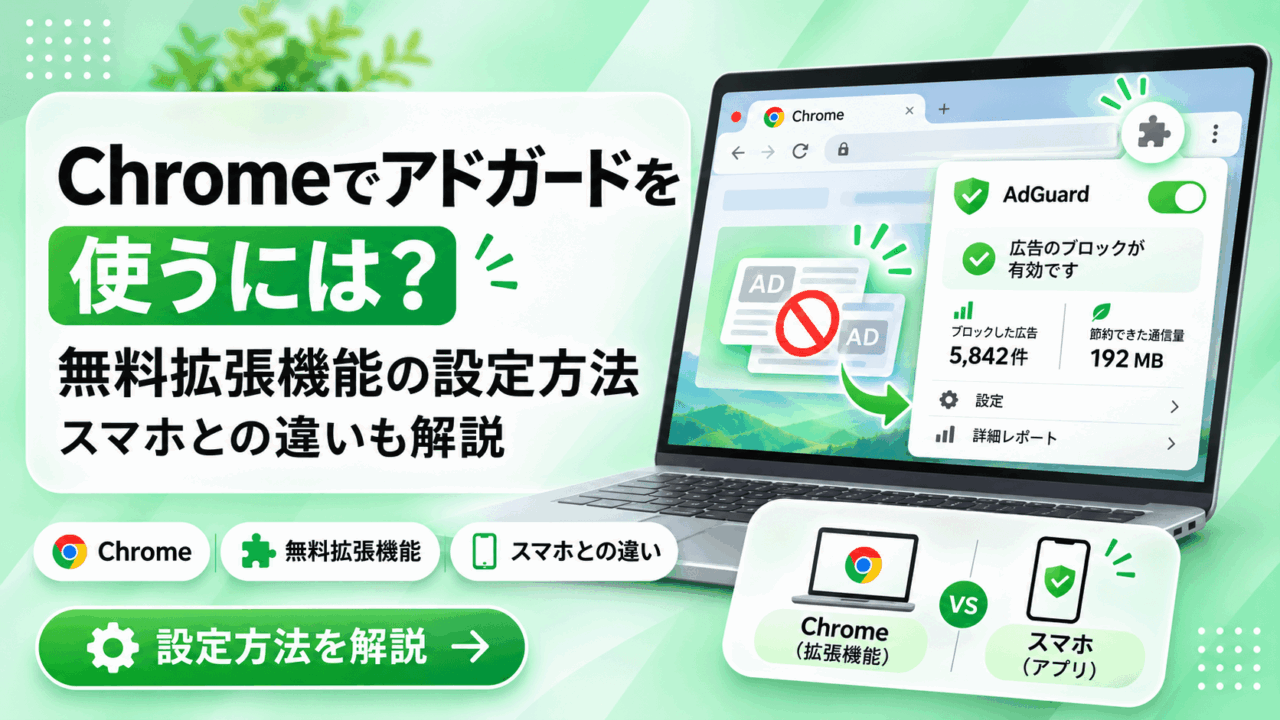
パソコンのChromeでは、アドガード(AdGuard)の無料拡張機能を追加して、ブラウザ内の広告を減らせます。
ただし、AndroidやiPhoneのChromeはPC用拡張機能と同じ手順では使えないため、端末に合う方法を選ぶことが大切です。
PCで始める場合は、公式ストアから現行版を追加し、保護状態と基本フィルタを確認するところまで進めましょう。
この記事では、無料拡張機能の入れ方・基本設定・広告が消えないときの対処と、スマホとの違いを解説します。
Chrome拡張とアプリの違いを確認したい人に
\ 無料・有料の対応範囲をチェック /
公式サイト:アドガード
Chrome拡張は無料です。
購入する場合は、対応機能・更新条件を公式ページで確認してください。
| 使っている端末 | PC用Chrome拡張を使う? | 選ぶ方法 | 先に読むところ |
|---|---|---|---|
| Windows・Macのパソコン | 使える | Chromeウェブストアの無料拡張機能 | PCへの導入手順 |
| Androidスマホ | 標準ChromeへPCと同じようには追加しない | Android向けアプリやDNSなどを検討 | Androidでの違い |
| iPhone | PC用拡張・Safari用拡張とも別に考える | Safariの保護や、必要に応じたDNS保護 | iPhoneでの違い |
| Chromebook | 端末・管理条件を確認して使う | Chrome拡張機能を検討 | Chromebookの確認点 |
※公式情報の確認日:2026年11月10日。
Chrome向けアドガード拡張機能は無料で使える
PCのChromeで広告対策を始めるだけなら、AdGuardの無料拡張機能を選べます。
有料アプリの購入や、期限付き無料体験への申し込みは、無料拡張機能を使うための必須操作ではありません。
AdGuard公式の対応ブラウザ案内でも、Chromeなどに対応する無料拡張機能として紹介されています。
ただし、AdGuardという名前でも、拡張機能・通常アプリ・DNSでは保護の方法が異なります。
表は左右にスクロールできます。
| 種類 | 主な対象・仕組み | 選ぶときの確認点 |
|---|---|---|
| Chrome向け無料拡張機能 | 追加したChrome内のWebページ | 別ブラウザや別アプリまで自動で保護するものではない |
| Windows・Macなどの通常アプリ | 対応するブラウザやアプリの通信を処理 | 対応OS・有料機能・ライセンス条件を確認する |
| DNSによる広告対策 | 広告などに使われるドメインへの問い合わせを制御 | ページの見た目を調整する拡張機能とは異なる |
まずChromeだけで困っているのか、端末のほかのアプリでも困っているのかを分けると、必要な製品を選びやすくなります。
ほかのOSも含めて無料範囲を整理したい場合は、AdGuardをOS・製品別に無料で使える範囲も確認してください。
パソコンのChromeにアドガードを入れる方法
PCでは、使いたいChromeプロフィールで公式拡張機能を追加し、通常のWebサイトで保護状態を確認します。
入手先・権限・有効化の順に進めれば、必要な確認をまとめて済ませられます。
Chrome拡張とアプリの違いを確認したい人に
\ 無料・有料の対応範囲をチェック /
公式サイト:アドガード
Chrome拡張は無料です。
購入する場合は、対応機能・更新条件を公式ページで確認してください。
公式サイトから現行のChrome拡張機能を開く
最初に、AdGuard公式のChrome向けページからChromeウェブストアへ進みます。
2026年11月10日に確認した日本語ストアでは、製品名は「AdGuard 広告ブロッカー」、提供元は「Adguard Software Limited」と表示されていました。
似た名前の製品ではなく、公式ページから案内されている現行の広告ブロック拡張機能を選びましょう。
名前を確認するときは、次の違いにも注意してください。
- AdGuard広告ブロッカー:Chrome内の広告対策に使う拡張機能
- AdGuard Browser Assistant:通常アプリをブラウザから操作するための補助拡張
- AdGuard VPN:広告ブロッカーとは目的の異なるVPN製品
- AdGuard Ad Blocker MV2:旧方式の拡張機能
正規の入手先はChromeウェブストアのAdGuard 広告ブロッカーで確認できます。
ストアの説明には過去の更新履歴も含まれるため、古い紹介記事や旧版の名称だけを頼りに探さないようにしてください。
すでにWindows・MacのAdGuard通常アプリを使っている人は、重複して追加する前に、後述するアプリとの使い分けを確認しましょう。
必要な権限を確認してChromeに追加する
拡張機能は、普段使うChromeプロフィールを選び、通常のウィンドウから追加します。
権限の確認画面を読んでから追加し、インストール後もサイトへのアクセス範囲を確認しましょう。
- パソコンのChromeで、公式の拡張機能ページを開く。
- 「Chromeに追加」を選ぶ。
- 表示される権限やアクセス可能なデータを確認する。
- 内容に納得したら「拡張機能を追加」を選ぶ。
Google公式は、シークレットモードやゲストでの閲覧中は拡張機能を追加できないと説明しています。
また、職場・学校のパソコンでは、組織の設定で追加できない場合があるため、その場合は管理者へ確認してください。
Webページを処理する拡張機能では、サイトデータの読み取り・変更などの権限が関わります。
必要な機能と提供元を確認し、許可範囲を限定した場合は、そのサイトで保護が働く条件も合わせて確かめましょう。
権限の変更や削除はGoogle公式の拡張機能の管理手順で確認できるので、追加後も設定を見直せます。
アイコンを固定して保護の有効状態を確認する
追加が終わったら、Chromeのアドレスバー右側にある拡張機能の一覧からAdGuardを開きます。
よく使う場合は、ピンのアイコンでツールバーへ固定しておくと、サイトごとの状態を確認しやすくなります。
- Chrome右上の拡張機能アイコンを開く。
- 一覧のAdGuardを見つけ、必要に応じてピンで固定する。
- 普段見るWebサイトを開き、AdGuardのメニューで保護が停止していないか確認する。
- ページを再読み込みし、表示や操作に支障がないか確かめる。
動作確認には、Chromeの設定画面ではなく、通常のWebサイトを使いましょう。
ブラウザ内部のページや保護されたページでは、拡張機能が内容を変更できない場合があります。
アイコンが見えることだけで全ページの保護を判断せず、使っているプロフィールに追加され、そのサイトで有効になっているかまで確認してください。
メニューから保護や設定を操作できることはAdGuard公式のメインメニュー解説でも確認できます。
Chrome版アドガードの基本設定と便利な使い方
初めは推奨フィルタを確認し、普段見るサイトに合わせて必要な設定だけを調整します。
広告が残った場合や表示が崩れた場合も、手動指定・サイト単位の停止・削除を使い分けましょう。
Chrome拡張とアプリの違いを確認したい人に
\ 無料・有料の対応範囲をチェック /
公式サイト:アドガード
Chrome拡張は無料です。
購入する場合は、対応機能・更新条件を公式ページで確認してください。
基本フィルタと日本語フィルタを確認する
日本語サイトが中心なら、基本の広告フィルタと日本語向けフィルタの有効状態を先に確認します。
- AdGuardのアイコンから設定を開く。
- 「フィルタ」に当たる項目へ進む。
- 広告ブロック用の基本フィルタと、言語別の日本語フィルタを確認する。
- 必要な設定を変更したら、対象ページを再読み込みする。
公式の広告がブロックされない場合の案内でも、ベースフィルタと言語別フィルタの確認が説明されています。
ただし、現行ChromeのMV3版では、組み込みルールの更新は拡張機能の更新と連動します。
旧版の説明にあるフィルタの手動更新操作が見つからなくても、それだけで故障とは判断しないでください。
MV3の公式資料では、リリース間の修正に使う「AdGuard Quick Fixes」フィルタを有効にしておくことも推奨されています。
普段のページで広告表示とメニュー・ログインの動作を確認できれば、基本設定はここまでで十分です。
任意のフィルタを大量に追加する前に、MV3版の更新方法と制限を確認しましょう。
残った広告や不要な要素を手動で指定する
ページ内に残った広告や不要な表示は、AdGuardの要素選択機能で手動指定できる場合があります。
画面を覆う表示があるときも、まず閉じるボタンで戻れるかを確認し、必要に応じて手動指定を検討しましょう。
- 対象ページでAdGuardのメニューを開く。
- ページ内の広告・要素を手動でブロックする機能を選ぶ。
- 隠したい部分を選択し、選択範囲を調整する。
- プレビューで本文や必要なボタンまで消えていないか確認して適用する。
手動指定はページ内の表示を調整する操作で、ウイルスや不審なアプリを削除する操作ではありません。
設定を戻したいときは、AdGuardの「ユーザールール」を開き、今回追加したルールを無効化または削除してページを再読み込みします。
操作前後の画面と追加したルールを控えておくと、表示が変わりすぎた場合にも戻しやすくなります。
手動指定によってユーザールールが追加される仕組みは公式のフィルタ・ユーザールール解説で確認できます。
ページを閉じても通知として届く広告には別の設定が関わるため、要素を隠す操作だけで配信も止まったとは考えないようにしましょう。
特定サイトだけ広告ブロックを止める・拡張機能を削除する
表示崩れやログインの問題を確認したいときは、いきなり拡張機能を削除せず、そのサイトだけ保護を止めて比較します。
サイト単位の停止・拡張全体の無効化・削除は、影響する範囲が異なります。
表は左右にスクロールできます。
| 行いたいこと | 操作する場所 | 戻し方 |
|---|---|---|
| 特定サイトだけ止める | 対象サイトでAdGuardの保護スイッチ、またはホワイトリスト | 同じサイトの保護を再開し、必要なら除外項目を取り除く |
| Chrome内で一時的に止める | 「拡張機能を管理」のAdGuardのスイッチ | スイッチをオンに戻す |
| Chromeから取り除く | 「拡張機能を管理」→AdGuard→「削除」 | 必要なら公式ストアから再追加する |
サイトを保護対象外にする一覧は、公式資料ではAllowlistと呼ばれます。
停止後はページを再読み込みして比較し、確認が済んだら必要な保護を再開してください。
削除する場合は、残しておきたいユーザールールなどを先に控えておきましょう。
拡張機能全体の無効化・削除手順はGoogle公式の管理案内で確認できます。
なお、別途購入したAdGuardアプリなどの契約は別管理なので、Chrome拡張を削除しただけでサブスクリプションも終了したとは判断しないでください。
Chromeでアドガードが使えない・広告が消えないときの対処法
まずは旧版の無効化、サイトへのアクセス、除外設定、拡張機能の更新状況を順に確認します。
YouTubeだけの問題や、ほかの広告ブロッカーとの併用は分けて調べると、変更する設定を絞れます。
旧MV2版が無効になっていないか確認する
「サポートされなくなった」と表示される場合は、AdGuard全体が使えなくなったと考える前に、旧MV2版かどうかを確認してください。
MV2・MV3はChrome拡張機能の仕組みの違いで、現行のChrome向けAdGuardはMV3版です。
AdGuard公式のMV2終了後の移行案内では、通常のストアページから導入して自動更新している人と、別IDの旧MV2版を使っていた人を区別しています。
旧MV2版を使っていた場合の確認順は、次のとおりです。
- 残したいユーザールールや外部フィルタの情報を控える。
- 公式ストアから現行版を追加する。
- Chromeの拡張機能管理で旧MV2版を削除し、現行版を有効にする。
- 必要な独自設定を見直して追加し直し、開いているページを再読み込みする。
公式は、別IDの旧MV2版からカスタムルールや第三者フィルタが自動移行されないと説明しています。
すでに現行版なら、この移行操作を繰り返す必要はありません。
更新後に広告が戻ったという症状だけでMV3を原因と決めつけず、次の権限・除外・設定も確認しましょう。
拡張機能の権限・除外設定・フィルタを確認する
現行版が入っている場合は、「使うプロフィール→保護状態→アクセス権→除外設定→フィルタ」の順に確認します。
| 症状 | 先に確認すること |
|---|---|
| あるプロフィールだけ効かない | そのプロフィールにAdGuardが追加されているか |
| 特定サイトだけ広告が残る | サイトアクセスと、ホワイトリストの登録状態 |
| シークレットウィンドウだけ効かない | Chrome側でシークレットモードの実行を許可しているか |
| 更新後から挙動が変わった | 現行拡張の有効状態と、Chrome・拡張機能の更新状況 |
| 設定画面やPDFで機能しない | ブラウザ側で保護されたページに当たらないか |
ブラウザ内部のページなどには拡張機能が介入できない制限があり、詳細はAdGuard公式の保護ページの説明で確認できます。
また、カスタムフィルタやJavaScriptを使う追加ルールには、通常の導入と異なる許可が必要な場合があります。
User Scripts APIの公式案内では、Chrome 138以降は拡張の詳細画面の「ユーザースクリプトを許可」、138未満は開発者モードという違いが示されています。
基本フィルタで使い始める人に、一律で開発者モードを有効にする必要があるという意味ではありません。
追加ルールで案内が出たときに該当する条件を確認し、最初から全履歴削除やすべての保護解除を行わないようにしましょう。
YouTubeの広告や白画面・再生エラーは利用状況を切り分ける
YouTubeだけ広告が残る、画面が白くなる、動画が再生できない場合は、ほかのサイトの広告とは分けて確認します。
再生エラーの原因をAdGuardだけに決めつけず、発生場所と表示されたメッセージを記録しましょう。
- PCのChrome内なのか、スマホやYouTubeアプリ内なのかを確認する。
- 発生した動画URLと、警告・エラーメッセージを控える。
- Chromeと拡張機能の更新状況を確認し、ページを再読み込みする。
- 対象サイトでの広告ブロックを停止して、再生の変化を確認する。
- 解決しない場合は、再現手順を整理して公式のサポートへ相談する。
YouTube公式ヘルプは、広告ブロックが利用規約に反し、利用を続けると再生が制限される場合があるとして、広告許可やPremiumを案内しています。
警告が出ているときは、その案内も確認してください。
白画面だけでは原因を特定できないため、YouTube公式の動画エラー対処と合わせて確認すると、通信や再生環境の問題も切り分けられます。
特定の追加ルールで今後も必ず解決する、すべての動画広告を恒久的に消せるという前提では選ばないようにしましょう。
複数の広告ブロッカーを追加する前に競合を確認する
広告が残ると、別のブロッカーも足したくなりますが、同じページを複数の拡張が処理すると、表示や読み込みの問題を調べにくくなります。
追加する前に、現在の広告ブロック拡張を整理し、役割を重ねず一つずつ比較しましょう。
AdGuard公式のMV2からの移行案内でも、同じブラウザで広告ブロッカーを重ねることへの注意が示されています。
確認するときは、次の情報を控えてください。
- 追加している広告ブロッカーの名前
- 有効・無効の状態
- 通常アプリのAdGuardも動作しているか
- 不具合が起きるサイトと、直前に変更した設定
必要な範囲で一つずつ停止してページを再読み込みし、比較が済んだら、使う構成と保護状態を確認します。
すべてのセキュリティ機能をまとめて無効にしたり、同じ操作で必ず直ると考えたりしないことが大切です。
ページ内の広告ではなく、通知や別アプリからの表示が疑われる場合は、スマホの広告を表示場所ごとに消す方法を参考に、対処する場所を見直しましょう。
Android・iPhone・ChromebookでChromeを使う場合の違い
Chromeという同じ名前でも、PC・Android・iPhoneでは使える拡張や保護方式が異なります。
スマホでPC向けの追加ボタンを探し続けず、端末ごとに次の方法を確認してください。
AndroidのChromeではPC用拡張機能とアプリを区別する
Android標準のChromeは、パソコンと同じようにAdGuardのPC用拡張機能を追加して使う手順ではありません。
Chromeを使い続けたい場合は、Android向けのAdGuard通常アプリや、DNSを使う対策などを分けて検討します。
| 選択肢 | 確認する点 |
|---|---|
| AdGuard for Android通常アプリ | ブラウザ向けの基本保護と、ブラウザ以外の有料機能を区別する |
| AdGuard Mini | 通常アプリとは別製品として、対応ブラウザ・DNSなど使う機能を確認する |
| DNSによる対策 | ページ内の要素を個別に隠す拡張機能とは違う仕組みと理解する |
AdGuard公式のAndroid版の機能比較でも、ブラウザ以外のアプリの広告対策などは有料機能として区分されています。
「AdGuardなら製品や端末が違っても同じ設定でよい」と考えず、入れたアプリの正式名称を確認しましょう。
通常アプリを使う場合の導入や権限の注意点は、AdGuard for Androidのインストール・設定方法で確認できます。
別ブラウザの拡張対応を、そのままAndroid標準Chromeの対応として読み替えないことも大切です。
iPhoneのChromeではSafari拡張機能をそのまま使えない
iPhone版のAdGuardを入れてSafariの保護を設定しても、同じ拡張機能がChromeにも適用されるわけではありません。
Safariのコンテンツブロックと、Chromeなどにも関わるDNS保護は別の機能です。
AdGuard公式のSafari以外のブラウザ向け案内では、DNS保護と広告ブロック対応DNSを設定し、効果がなければSafariで開く方法を説明しています。
DNSで広告を判別できない配信方法もあるため、有料機能を有効にすればChrome内の広告がすべて消えるとは考えないでください。
Safariでの無料設定や、iPhone版の有料機能との違いは、iPhoneのAdGuardの設定方法と広告が消えないときの対処で確認できます。
なお、スマホでChromeウェブストアを開いたときの「デスクトップに追加」は、PC側への追加を進める機能です。
Google公式の拡張機能追加案内でも、次回パソコンでChromeを開いた際の導入として説明されているため、iPhone自身へPC拡張を入れる操作とは区別しましょう。
ChromebookはChrome拡張機能と管理者の制限を確認する
Chromebookでは、Chromeウェブストアから拡張機能を追加する方法が用意されています。
個人で使う端末か、学校・職場が管理する端末かを先に確認しましょう。
個人の利用環境で追加できる場合は、PCの章と同じく、公式のAdGuard拡張を開き、権限を確認して追加します。
一方、Google公式のChromebook向け案内では、ゲスト利用時や学校・職場の管理条件によって追加できない場合があると説明されています。
追加ボタンが使えないときは、制限を回避する方法を探す前に、管理者へ利用可否を確認してください。
ChromebookでAndroidアプリを動かす方法もありますが、すべての機種・アカウントで利用できると考えて、最初からAndroidアプリの導入を前提にしないようにしましょう。
まずは許可されたChrome拡張を使えるか確認し、追加後は普段のサイトで表示と操作を確かめます。
DNSの接続先を変更する方法は拡張機能の追加とは別なので、管理端末のネットワーク設定も自己判断で変更しないでください。
Chrome以外の広告も気になる場合はアドガードアプリと比較する
Chrome内の広告対策だけで足りるなら、無料拡張機能を使い続ける選択で十分です。
別ブラウザや別アプリの広告も気になる場合に、Windows・Macなど対応OS向けのAdGuard通常アプリと比較しましょう。
DNSやVPNも含めて選びたい場合は、AdGuard広告ブロッカー・VPN・DNSの機能の違いを確認すると、比較する製品を整理しやすくなります。
表は左右にスクロールできます。
| 比較項目 | Chrome向け無料拡張機能 | PC向けAdGuard通常アプリ |
|---|---|---|
| 主な対象 | 追加したChromeのWebページ | 対応するブラウザ・アプリの通信 |
| 費用の確認 | 無料拡張として利用 | OS・機能・購入先に応じた条件を確認 |
| 設定する場所 | Chrome内の拡張メニュー | 端末のアプリと、必要に応じたブラウザ側の補助機能 |
| 検討する人 | PCのChromeだけで広告を減らしたい人 | ブラウザ以外も含め、保護を管理したい人 |
違いはAdGuard公式の拡張機能と通常アプリの比較でも確認できます。
ただし、通常アプリを使えば、広告や動画サービス側の制限がすべてなくなるという意味ではありません。
すでにPCの通常アプリを使っている人は、広告ブロック拡張を重ねる前に、公式のアプリとの互換性案内を確認してください。
現在の公式案内は、通常アプリとの重複利用ではなく、ブラウザからアプリを操作する「AdGuard Browser Assistant」の利用を勧めています。
まだ使っていない人は、Chromeで困っている広告に無料拡張が対応できるかを先に確かめ、追加の保護が必要になった段階でアプリを検討しましょう。
Chrome拡張とアプリの違いを確認したい人に
\ 無料・有料の対応範囲をチェック /
公式サイト:アドガード
Chrome拡張は無料です。
購入する場合は、対応機能・更新条件を公式ページで確認してください。
Chromeのアドガードは端末に合う方法で設定しよう
PCのChromeでは、公式ストアから現行のAdGuard拡張機能を追加し、無料で広告対策を始められます。
導入後は、保護の有効状態と基本・日本語フィルタを確認し、普段のページを再読み込みするところまで進めましょう。
迷ったときの確認順は、次のとおりです。
- パソコン・Android・iPhone・Chromebookのどれを使っているか確かめる。
- PCなら公式の現行拡張を選び、権限を読んで追加する。
- Chromeのプロフィールとサイトの保護状態を確認する。
- 広告が残る場合は、除外設定・更新状況・追加ルールの条件を調べる。
- 表示が崩れたら、そのサイトだけ保護を止め、ほかのブロッカーとの重複も確認する。
AndroidやiPhoneではPC用の拡張導入手順をそのまま使わず、アプリ・Safari保護・DNSの役割を分けて選ぶことが大切です。
また、旧版の無効化と、YouTubeなど特定サイトの再生問題も、同じ原因としてまとめないようにしましょう。
無料拡張で目的を満たせているなら追加購入を急がず、自分が使う端末とサイトに合う最小限の設定から整えてください。
ご意見・ご感想はこちらから