
無料版の使い方と有料版との違いは?どこまで広告をブロックできるかも解説.jpg)
「アンドロイドやPCでAdGuardを使いたいんだけど、無料版と有料版の違いを知っておきたい。」
「AdGuard無料版ではどの機能がどのくらいの期間使えるの?」
この記事ではAdGuard無料版と有料版の違いや対応OSごとの機能、使い方や注意点をわかりやすく解説します。
アンドロイドやPCで導入を検討している方は、ぜひ参考にしてください。
 監修者
監修者結論として、AdGuardはブラウザの広告だけをブロックできれば無料版で十分ですが、アプリ内広告や端末全体の広告対策まで行いたい場合は有料版の利用がおすすめです。
AdGuard(アドガード)はアプリ内広告、バナー広告、ビデオ広告など、すべての広告を効果的にブロックします。これによってブラウジング速度が向上し、データ通信量の節約も可能です。またオンライントラッカーや分析システムからユーザーの個人情報を守り、広告ターゲティングを防ぐうえにユーザーのプライバシーも強化できます。
詳細は公式ホームページをチェックしましょう。
\ 簡単設定で広告非表示が可能! /
YouTubeやFacebookなどの広告も無効化!
公式サイト:https://adguard.com/ja/welcome.html


そもそもAdGuard(アドガード)とは?

AdGuard(アドガード)とは広告ブロックやトラッキング防止、フィッシング対策などを提供するスマホやPC用ソフトです。
対応OSはWindows、Mac、Android、iOSと幅広く、個人から企業まで利用されているのが特徴です。
AdGuardを導入することで、YouTubeやニュースサイトでのバナー広告やポップアップが非表示になります。
また、ウェブサイト上での個人情報収集を行うトラッカーも無効化でき、快適で安全なネット環境を実現可能です。
ブラウザ拡張やスマホアプリとしても導入可能で、利用者の口コミでも広告削減効果や使いやすさが高く評価されています。
 監修者
監修者AdGuardは公式サイトから各OSに応じたバージョンを無料で試すこともでき、導入のハードルも低めです。
\ 簡単設定で広告非表示が可能! /
YouTubeやFacebookなどの広告も無効化!
公式サイト:https://adguard.com/ja/welcome.html
AdGuard無料版でできることとは?
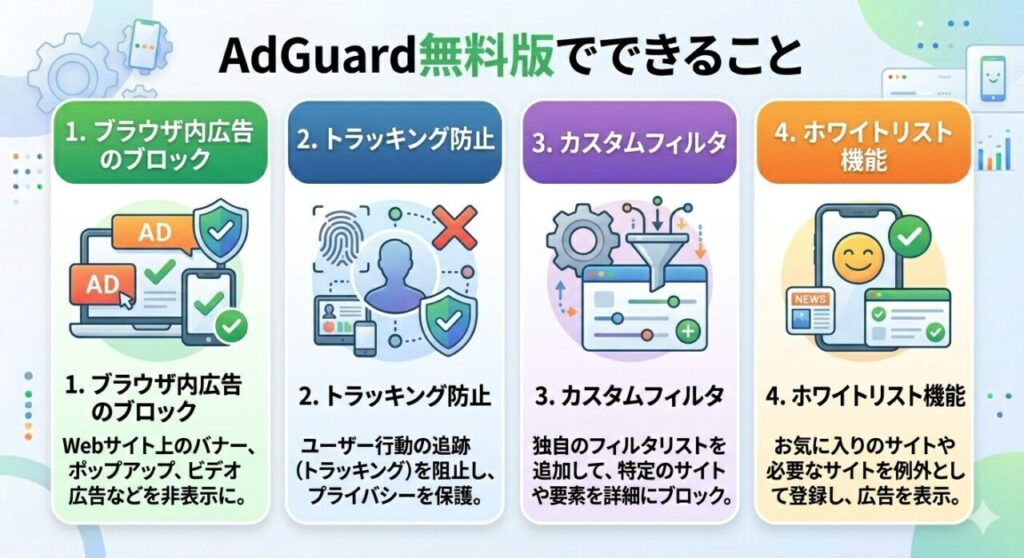
AdGuard無料版では、主にWebブラウザ上の広告をブロックすることが可能です。
Google ChromeやFirefoxなどのブラウザに拡張機能として追加することで、ページ表示中に表示されるバナー広告やポップアップ広告を非表示にできます。
 監修者
監修者AdGuard無料版で利用できる主な機能は以下の通りです。
| 機能 | 内容 | 対応プラットフォーム |
|---|---|---|
| ブラウザ内広告のブロック | バナー広告・ポップアップ・一部動画広告を非表示 | Windows / Mac / Android / iOS(Safari) |
| トラッキング防止 | トラッカーや解析ツールの通信をブロック | Windows / Mac / Android / iOS(Safari) |
| カスタムフィルタ | フィルタリストの追加や簡易的なルール設定が可能 | Windows / Mac(拡張) / Android |
| ホワイトリスト機能 | 特定サイトのみ広告表示を許可できる | 全プラットフォーム |
例えばPCでChromeを使用している場合、AdGuardのブラウザ拡張機能をインストールすることで、ウェブサイト上の広告をブロックできます。
監修者このように日常的なWebブラウジングにおける広告の削減には無料版で十分ですが、アプリ内広告のブロックや高度なプライバシー保護機能を求める場合は、有料版の利用を検討しましょう。
\ 簡単設定で広告非表示が可能! /
YouTubeやFacebookなどの広告も無効化!
公式サイト:https://adguard.com/ja/welcome.html
AdGuardの無料期間はいつまで?

AdGuardには、製品によって異なる無料試用期間が設定されています。
 監修者
監修者以下はAdGuardの各プラットフォームにおける無料試用期間の比較表です。
| プラットフォーム | 無料試用期間 |
|---|---|
| AdGuard for Windows | 14日間 |
| AdGuard for Mac | 14日間 |
| AdGuard for Android | 7日間 |
| AdGuard for iOS | ー |
| ブラウザ拡張(Chrome等) | 無期限(無料) |
例えばWindows版のAdGuardをインストールすると、14日間の無料試用期間が自動的に開始されます。
この期間中は広告ブロックやトラッキング防止、DNSフィルタリングなどの全機能を利用できます。
同様にAndroid版では7日間の無料試用が提供されており、アプリ内広告のブロックやプライバシー保護機能を試すことが可能です。
監修者ブラウザ拡張機能やSafari用アプリは完全に無料で使える仕様となっており、利用期限は設けられていません。
\ 簡単設定で広告非表示が可能! /
YouTubeやFacebookなどの広告も無効化!
公式サイト:https://adguard.com/ja/welcome.html
AdGuard無料版と有料版の違いとは?
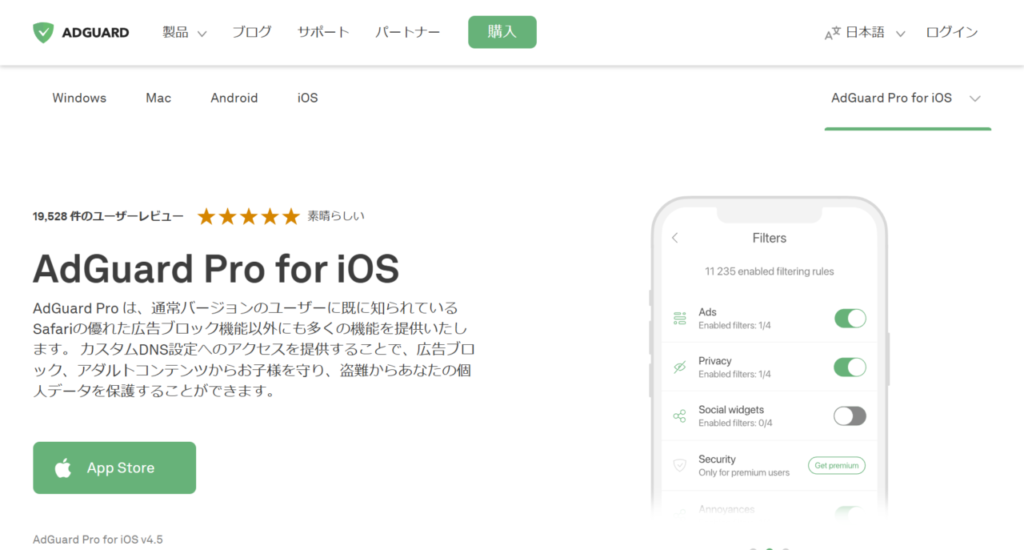
AdGuardの無料版では、主にブラウザ内の広告をブロックする基本的な機能が利用可能です。
一方、有料版ではアプリ内広告のブロックや高度なプライバシー保護機能など、より多機能なサービスが利用可能です。
監修者OSやデバイスごとのAdGuard無料版と有料版の機能の違いは以下の通りです。
| Windows / PC | ・ブラウザ広告のブロック ・基本的なトラッカー防止 | ・アプリ全体の広告ブロック ・HTTPSフィルタ ・DNS制御 |
|---|---|---|
| Mac | ・Safariやブラウザ拡張で広告ブロック ・基本的なトラッカー防止 | ・システム全体の広告 ・追跡ブロック・DNSフィルタ |
| Android | ・ブラウザ内広告のブロック | ・アプリ内広告のブロック ・VPNモード(ローカルVPN) ・カスタムDNS |
| iOS(iPhone) | ・Safari上の広告ブロック ・基本的なトラッキング対策 | ・DNSによるアプリ全体の広告ブロック・プレミアムフィルタ |
無料版と有料版の大きな違いは、広告ブロックの「範囲」にあります。
無料版は主にブラウザ内の広告ブロックに対応しているのに対し、有料版では端末全体に対して広告やトラッキングをブロックできるのが特徴です。
特にAndroidやPCでは、有料版にすることでアプリ内広告やHTTPS通信を含む広告のブロックが可能になり、より快適な環境を実現できます。
一方で、iPhone(iOS)の無料版はSafariに限定されるため、アプリ内広告まで対策したい場合は有料版やDNS機能の利用が必要です。
監修者そのため、「ブラウザだけ快適に使えれば十分」という方は無料版でも問題ありませんが、「アプリの広告も含めて徹底的にブロックしたい」という場合は有料版の導入を検討するのがおすすめです。
\ 簡単設定で広告非表示が可能! /
YouTubeやFacebookなどの広告も無効化!
公式サイト:https://adguard.com/ja/welcome.html
AdGuard無料版で消える広告・消えない広告一覧
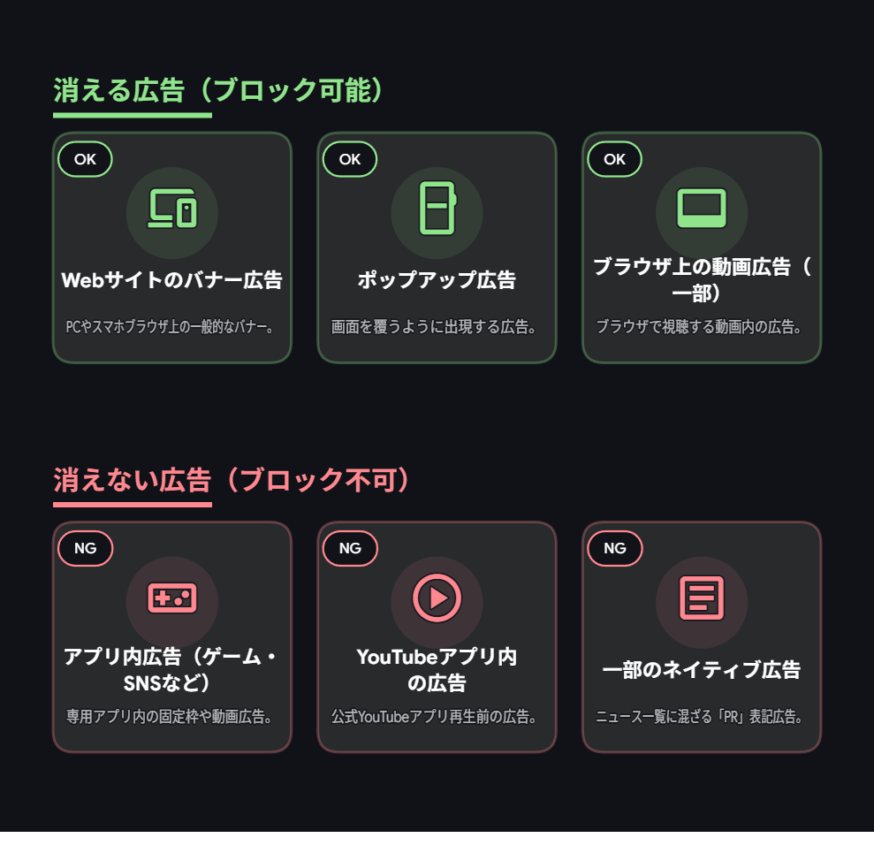
AdGuard無料版はブラウザ広告を中心にブロックできますが、すべての広告に対応しているわけではありません。
特に無料版は機能が限定されているため、「どこまで消えるのか」を事前に把握しておくことが重要です。
以下に、消える広告と消えない広告を簡単にまとめました。
| 消える広告 | ・Webサイトのバナー広告 ・ポップアップ広告 ・ブラウザ上の動画広告(一部) |
|---|---|
| 消えない広告 | ・アプリ内広告(ゲーム・SNSなど) ・YouTubeアプリ内の広告 ・一部のネイティブ広告 |
監修者無料版はブラウザ中心の広告対策に特化しているため、アプリ広告までブロックしたい場合は有料版の利用が必要です。
AdGuard無料版のダウンロード方法と使い方とは?
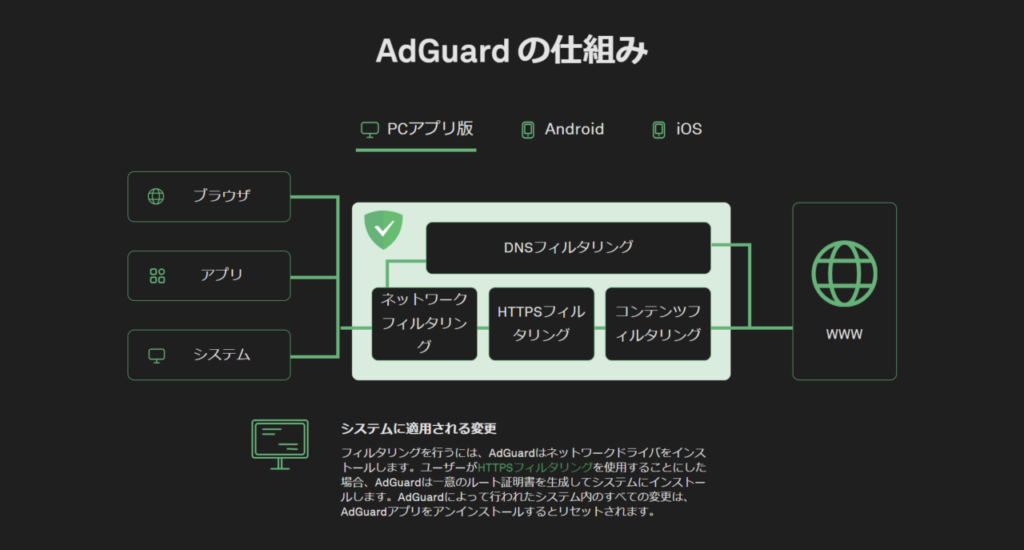
AdGuard無料版は、対応するOSやデバイスによってインストール方法や設定手順が異なります。
こちらではOSやデバイスごとのAdGuard無料版の使い方を解説するので、参考にしてみましょう。
AdGuardの口コミ・評判はこちらでチェックしましょう。
\ 簡単設定で広告非表示が可能! /
YouTubeやFacebookなどの広告も無効化!
公式サイト:https://adguard.com/ja/welcome.html
AdGuard for Windows/Macの場合
- AdGuard公式サイトらインストーラーをダウンロードする
- ダウンロードしたファイルを実行し、画面の指示に従ってインストールを完了させる
- インストール後、AdGuardを起動し、メイン画面のスイッチをオンにすることで広告ブロックが開始される
拡張機能の干渉を避けるため、他の広告ブロッカーとは併用しない方が安定します。
AdGuard for Androidの場合
- AdGuard公式サイトからAPKファイルをダウンロードする
- 「提供元不明のアプリのインストール」を許可し、APKファイルをインストールする
- AdGuardアプリを起動し、利用規約に同意して進む
- 「ローカルVPNを作成」をタップし、VPN接続を許可する
- メイン画面のスイッチをオンにすることで広告ブロックが開始される
Google Playストアでは機能制限版しか入手できません。そのためフル機能を試すには公式サイトからAPKをダウンロードしましょう。
またVPNを使用するため、他のVPNアプリと同時利用はできません。
AdGuard(iOS用)の場合
- App Storeから「AdGuard – Safariでしっかり広告ブロック」をインストールする
- iOSの「設定」アプリを開き、「Safari」→「拡張機能」→「コンテンツブロッカー」を選択する
- 「AdGuard」の各コンテンツブロッカーをすべてオンにする
- Safariでの広告ブロックが有効になる
iOSの「低電力モード」ではブロック精度が一部低下する可能性があるので注意しましょう。
ブラウザ拡張機能(Chrome、Firefox、Edgeなど)の場合
- 各ブラウザの拡張機能ストアで「AdGuard」を検索し、インストールする
- インストール後、ブラウザのツールバーに表示されるAdGuardアイコンをクリックし、設定を確認・調整する
- 広告ブロックが自動的に有効になる
権限(アクセス権)を付与しないと広告ブロックが適切に動作しないことがあります。
初回起動後に表示されるウィザード(設定案内)は、精度を高めるために一通り読んでおくのがおすすめです。
AdGuardのより詳しい使い方はこちらの記事をチェックしましょう。
\ 簡単設定で広告非表示が可能!/
YouTubeやFacebookなどの広告も無効化!
公式サイト:https://adguard.com/ja/welcome.html
AdGuard無料版と有料版はどちらがおすすめ?
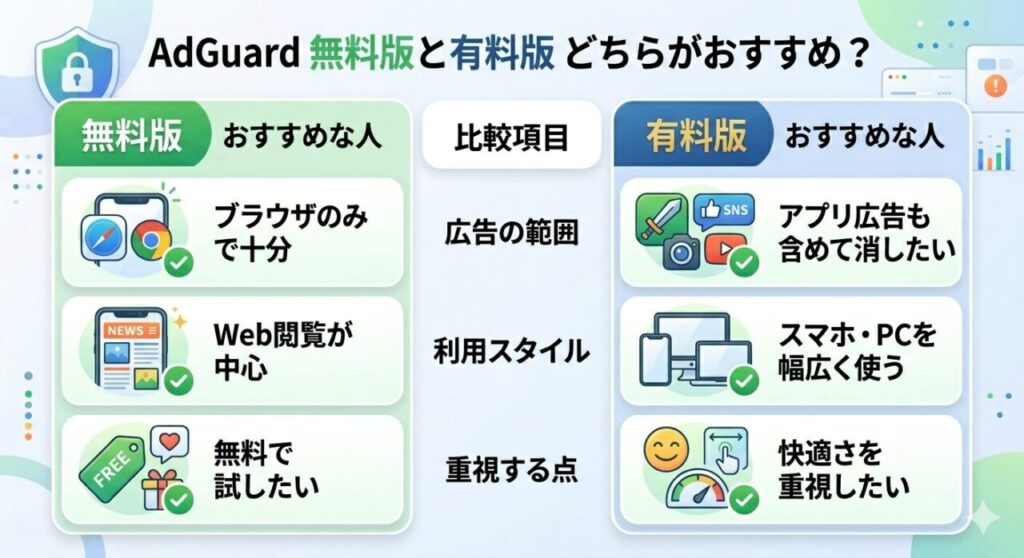
AdGuardは無料版でも基本的な広告ブロックは可能ですが、利用目的によっておすすめは異なります。
まずは、自分がどちらに当てはまるかをチェックしてみましょう。
| 広告の範囲 | 利用スタイル | 重視する点 | |
|---|---|---|---|
| 無料版がおすすめな人 | ブラウザのみで十分 | Web閲覧が中心 | 無料で試したい |
| 有料版がおすすめな人 | アプリ広告も含めて消したい | スマホ・PCを幅広く使う | 快適さを重視したい |
AdGuardは無料版でも十分使えるのか、それとも有料版にするべきかは利用目的によって異なります。
ここでは、それぞれがおすすめな人の特徴を詳しく紹介します。
AdGuard無料版がおすすめの方とは?
AdGuard無料版は、主にブラウザ上の広告をブロックしたい方や、まずはコストをかけずに広告対策を始めたい方におすすめです。
Webサイト閲覧時のバナー広告やポップアップを抑えるだけでも、快適さは大きく向上します。
以下のような方は、無料版でも十分満足できる可能性が高いです。
- Webサイト閲覧時の広告だけブロックできれば十分な方
- YouTubeやアプリ内広告までは気にしていない方
- iPhoneでSafari中心に使っている方
- PCでChromeやEdgeの拡張機能として使いたい方
- まずは無料で試してから判断したい方
無料版は「ブラウザ中心の広告対策」に特化しているため、日常的なネット閲覧を快適にする目的であれば十分な効果を発揮します。
監修者一方で、アプリ内広告や端末全体のトラッキング対策までは対応していないため、その点に不満を感じた場合は有料版への切り替えを検討するとよいでしょう。
AdGuard有料版がおすすめの方とは?
AdGuard有料版は、ブラウザだけでなくアプリ内広告や端末全体の広告・トラッキングまでしっかり対策したい方におすすめです。
無料版では対応できない範囲までブロックできるため、より快適で安全な利用環境を求める方に向いています。
以下のような方は、有料版の導入を検討するとよいでしょう。
- アプリ内広告やゲーム広告も完全にブロックしたい方
- YouTubeなどの動画広告をできるだけ減らしたい方
- AndroidやPCで端末全体の広告対策をしたい方
- 通信量の節約や読み込み速度の改善も重視したい方
- トラッキング防止やプライバシー保護を強化したい方
有料版は「端末全体の広告ブロック」に対応しているのが最大の特徴で、日常的にアプリを多く使う方や広告によるストレスを徹底的に減らしたい方には大きなメリットがあります。
監修者まずは無料版で使用感を確認し、物足りなさを感じたタイミングで有料版へ移行するのがおすすめです。
AdGuard無料版で広告が消えない場合の対処法とは?
AdGuardは主に「フィルタリスト」に基づいて広告を検出・遮断しています。
これらのフィルタが古かったり、ブラウザやアプリに適切な許可がなかったりする場合、広告が正常にブロックされません。
またYouTubeやInstagramなど一部の広告は動的に生成されているため、無料版では完全に対応できないケースがあります。
監修者AdGuard無料版で広告が消えない場合は以下の対処法を試しましょう。
| 対処法 | 内容 |
|---|---|
| フィルタリストの更新 | 設定画面から「広告ブロック」→「フィルタ」で最新版を手動更新 |
| HTTPSフィルタリングの有効化(Androidのみ) | システム設定から「HTTPSフィルタリング」をオンにする必要がある |
| 対象アプリ・サイトのホワイトリスト確認 | 誤って除外設定にしていないかを確認 |
| キャッシュの削除や再起動 | 古いキャッシュが残っていると広告が表示される場合がある |
| 無料版の制限を確認 | アプリ内広告は無料版ではブロックできないことがある(特にiOS) |
AdGuard無料版で広告が消えない場合はまずフィルタの更新や設定の確認をすることが大切です。
それでも解決しない場合はHTTPSフィルタリングの有効化や拡張機能の再インストールを試みましょう。
監修者これらの対処法を試しても問題が解決しない場合は、AdGuardのサポートに問い合わせることをおすすめします。
\ 簡単設定で広告非表示が可能! /
YouTubeやFacebookなどの広告も無効化!
公式サイト:https://adguard.com/ja/welcome.html
AdGuard無料版を使っているユーザーの声
AdGuard無料版を使っているユーザーの感想をまとめました。
PRでもなんでもないんですが、広告ブロックアプリならAdGuard一択ですわよ(他を使ってないから知らないだけ)
・無料
参照:X
・PC版Chromeの拡張機能がある
・iOS版のアプリDLでSafariでも使える(Androidは知らん)
・このサイトでは使いたくないな、という場合の切り替えが楽
AndroidとiOSで事情が異なりますが、とりあえずAdGuardはどちらでも基本機能は無料です。
参照:X
iPhone(AdGuard Pro 120円)とAndroidタブ(AdGuard 無料)に入れてみた。設定はググる必要あるけど、いろいろなアプリで広告が消えてくれる。特に目障な点滅&動くgif系が見えなくて幸せ。
参照:X
AndroidでAdGuard(無料版)使い始めたんだけど、有料版は買い切りで3台まで使えてYouTube広告もブロックしてくれるよって記事見てから有料版買おうかなって気持ちがゆらぎ始めてる YouTubeの広告じゃまだし他のアプリもやってくれるならいい買い物ではないか?(思考停止)
参照:X
AndroidなのでAdGuardを利用しています
参照:X
iOSなら 280blockerが有名ですね
無料アプリはブラウザー内の広告のみカット
有料アプリはブラウザー内とアプリ内の広告もカット
余計な広告が減ると通信量も減るので、有料でもおすすめです
YouTubeはブラウザー内なら、広告カットができるようです
監修者AdGuardは無料でも十分使える一方で、有料版ならアプリ内広告やYouTube広告まで幅広くブロックできるため、より快適さを重視するユーザーから高く評価されています。
AdGuard無料版に危険性はある?
AdGuardは、適切に利用すれば安全性の高い広告ブロックツールです。
AdGuardはロシア発祥ですが、現在はキプロスに本社を置き、EUのGDPRに準拠したプライバシーポリシーを明示しています。
ただし、HTTPSフィルタリング機能を使うとAdGuardが通信内容の一部を中継・解析するため、理論上は中間者攻撃(MITM)と同様の仕組みになります。
そのためセキュリティ意識の高いユーザーの間で不安視されることがあります。
リスクを最小限に抑えるために、AdGuardは自己署名証明書をインストールして使用者に明示し、対象アプリの細かい設定も可能にしているのが特徴です。
監修者信頼できる公式サイトからインストールし、フィルタ設定を適切に管理すれば安心して利用できる広告ブロックツールだといえます。
\ 簡単設定で広告非表示が可能! /
YouTubeやFacebookなどの広告も無効化!
公式サイト:https://adguard.com/ja/welcome.html
「AdGuard 無料版」に関するよくある質問
AdGuard無料版と有料版の違いとは?まとめ
AdGuard(アドガード)は広告の非表示化やトラッキング防止などが可能な、人気の広告ブロックツールです。
無料版でもブラウザ上の広告をしっかりブロックできますが、アプリ内広告の除去や高度なフィルタ機能を利用したい場合は、有料版の導入を検討するとよいでしょう。
特にAndroidやPCでの活用に向いており、公式サイトから無料で試せるため、まずは自分の環境で使ってみるのがおすすめです。
AdGuard(アドガード)はアプリ内広告、バナー広告、ビデオ広告など、すべての広告を効果的にブロックします。これによってブラウジング速度が向上し、データ通信量の節約も可能です。またオンライントラッカーや分析システムからユーザーの個人情報を守り、広告ターゲティングを防ぐうえにユーザーのプライバシーも強化できます。
詳細は公式ホームページをチェックしましょう。
\ 簡単設定で広告非表示が可能! /
YouTubeやFacebookなどの広告も無効化!
公式サイト:https://adguard.com/ja/welcome.html
ご意見・ご感想はこちらから