
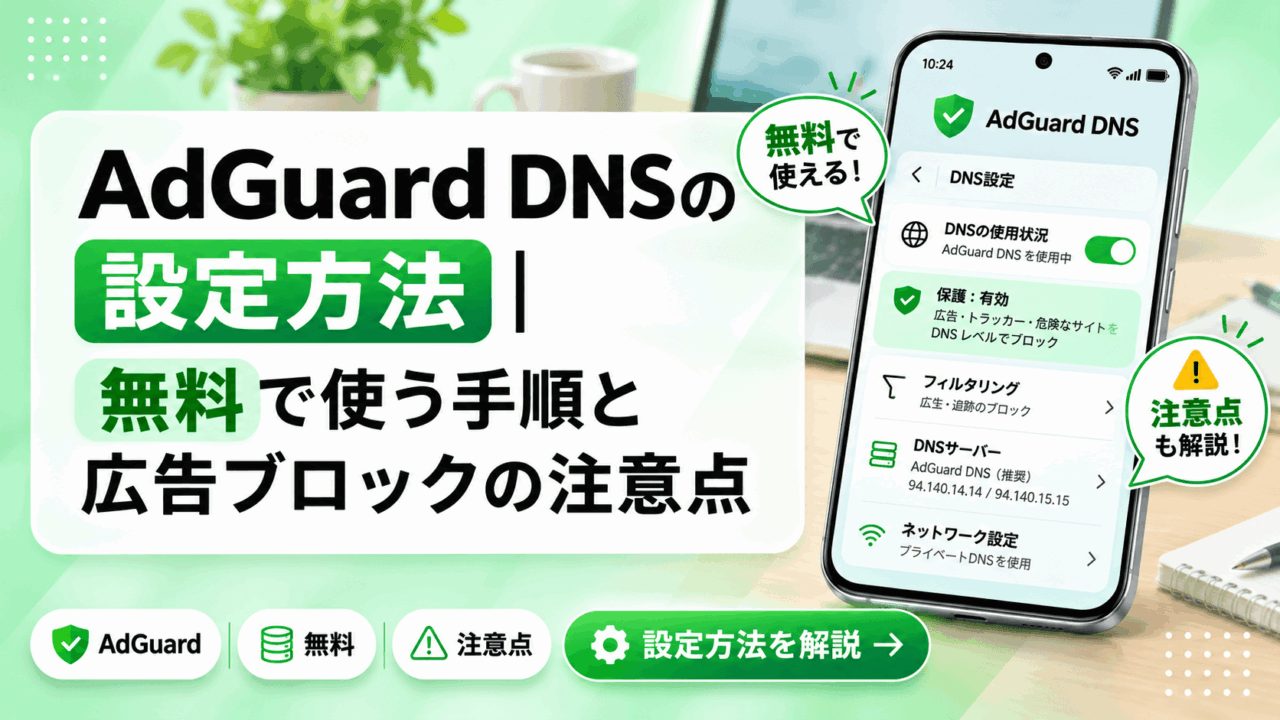
AdGuard DNSは、無料の公開サーバーを端末に設定すると、広告やトラッカーへの通信を減らせるサービスです。
AndroidならプライベートDNSにホスト名を入力する方法があり、公開DNSを使うだけならアカウント登録は必要ありません。
ただし、YouTubeなどの動画広告や広告枠の空白まで、DNSだけですべて取り除けるわけではありません。
この記事では、接続先の選び方とAndroid・iPhone・Chromeの設定、個人用DNSの無料・有料の違い、安全性を判断するポイントを解説します。
| やりたいこと | 選ぶ方法・確認先 |
|---|---|
| 登録せず無料で広告対策を試す | 公開DNSの接続先を選び、端末に設定する |
| ログや許可ルールを自分で管理する | 個人用DNSの無料・有料プランを確認する |
| 広告枠やページの見た目も調整する | 広告ブロッカーとの使い分けを確認する |
現在のDNSの選択状態と入力内容を控え、困ったときに元へ戻せるようにしてください。
学校・会社の端末や共用ルーターは、管理者の許可がある範囲で設定します。
AdGuard DNSとは?広告を減らす仕組みとできないこと
DNSは、サイト名を通信先のIPアドレスへ変換する仕組みです。
AdGuard DNSはその問い合わせを処理し、広告やトラッカーなどと判定されたドメインへの接続を止めます。
たとえば、本文と広告が別の配信元から読み込まれるページでは、本文を開きながら広告への通信を減らせる場合があります。
一方、広告と本来のコンテンツを同じドメインから配信している場合は、DNSだけで広告を切り分けにくくなります。
| 気になること | DNSでできること・限界 |
|---|---|
| 広告・トラッカーへの通信 | 選んだサーバーやフィルターに基づき、ドメイン単位で遮断する |
| YouTubeなどの動画広告 | 本編と配信元が重なる広告など、DNSだけでは対処しにくいものがある |
| 広告を消した後の空白 | ページの見た目を整える処理は行わず、枠が残る場合がある |
| ゲームの報酬広告 | 読み込めなくなると報酬を受け取れないなど、アプリの利用に影響する場合がある |
| 通信の匿名化・ウイルス駆除 | VPNによる接続元の秘匿や、端末内の感染ファイルの駆除を行うサービスではない |
仕組みと表示上の限界は、公式のDNSフィルタリング解説でも説明されています。
「AdGuard」という名前が同じでも、次のサービスや機能は区別しましょう。
| 用語 | 意味 |
|---|---|
| 公開DNS(パブリックDNS) | 共通の接続先を登録せずに利用する方法 |
| 個人用DNS(プライベートAdGuard DNS) | アカウントで端末・フィルター・ログなどを管理するサービス |
| AndroidのプライベートDNS | 暗号化DNSの接続先を指定する、Android側の設定機能 |
| AdGuard DNS専用アプリ | 個人用DNSの接続設定を端末に適用するアプリ |
| AdGuard広告ブロッカー | DNS対策に加え、OS・製品に応じた広告フィルタリングを行う別製品 |
Androidの設定名に「プライベート」とあっても、そこへ公開DNSのホスト名を入力して利用できます。
AdGuard DNSのアドレスとおすすめのサーバーの選び方
公開DNSには、標準・ファミリー保護・フィルタリングなしの3種類があります。
まず目的に合う種類を決め、入力欄に合わせてホスト名・IPアドレス・URLを使い分けましょう。
標準・ファミリー保護・フィルタリングなしを目的で選ぶ
広告対策を目的に初めて試すなら、標準の「dns.adguard-dns.com」が基本の選択肢です。
子どもの利用などで成人向けコンテンツも制限したい場合は、ファミリー保護を検討します。
| サーバーの種類 | Androidの入力に使うホスト名 |
|---|---|
| 標準:広告・トラッカーなどを遮断 | dns.adguard-dns.com |
| ファミリー保護:標準の対策に加えて成人向けコンテンツを制限 | family.adguard-dns.com |
| フィルタリングなし:広告などを遮断しない | unfiltered.adguard-dns.com |
ファミリー保護では、対応する検索サービスなどのセーフサーチ・セーフモードも、可能な範囲で有効になります。
ただし、子どもに不向きな情報をすべて防げるという意味ではなく、端末の保護者設定や利用ルールと併せて判断してください。
- 広告を減らしたい:標準またはファミリー保護を選ぶ
- 遮断せずに使いたい:フィルタリングなしを選ぶ
接続先と役割は公式の公開DNS設定ページに掲載されています。
ホスト名・IPアドレス・URLは設定する場所に合わせて使う
同じ標準サーバーへ接続する場合でも、Android・Chrome・ルーターでは入力する形式が異なります。
Androidのホスト名欄へ「https://」付きURLやIPアドレスを貼り付けないことが、入力ミスを防ぐポイントです。
| 設定する場所 | 標準サーバーの入力例 |
|---|---|
| AndroidのプライベートDNS:ホスト名欄 | dns.adguard-dns.com |
| ChromeなどのDNS-over-HTTPS:カスタムURL欄 | https://dns.adguard-dns.com/dns-query |
| ルーターなどのIPv4 DNS欄 | 優先:94.140.14.14/代替:94.140.15.15 |
表の入力例を、設定欄に合う形式で使ってください。
ルーターで別種類のサーバーやIPv6を使いたい場合は、公式一覧の該当するアドレスを確認してください。
ダッシュボードに表示された自分の端末用接続情報を使います。
共通の公開アドレスを入れると、自分のログや許可ルールは適用されません。
AdGuard DNSの設定方法【Android・iPhone・Chrome】
無料の公開DNSを使う方法を中心に、端末ごとの設定と戻し方を紹介します。
個人用DNSや専用アプリを選ぶ場合はアカウント側の登録も必要なので、自分が使う節から進めてください。
AndroidはプライベートDNSにホスト名を入力する
Android 9以降では、プライベートDNSの設定からDNS-over-TLS(DoT)の接続先を指定できます。
公開DNSを設定するだけなら、AdGuardのアカウントや広告ブロッカーアプリは不要です。
- 「設定」を開き、検索欄で「プライベートDNS」を探します。
- 現在の選択状態と、既に入力されているホスト名があれば控えます。
- 「プライベートDNSプロバイダのホスト名」を選びます。
- 広告対策用の標準サーバーなら
dns.adguard-dns.comを入力して保存します。 - 普段のサイトやアプリを開き、設定後の接続確認も行います。
設定画面への経路は機種によって異なり、「ネットワークとインターネット」や「接続」の中にある場合もあります。
表示が違うときは無関係な設定を変更せず、設定アプリ内の検索やメーカーの案内を使いましょう。
同じ画面で、控えた「自動」「オフ」または以前のホスト名へ戻して保存します。
最初からネットワーク設定全体をリセットする必要はありません。
個人用DNSの場合は、公式Android手順に従って、ダッシュボードで取得した自分の端末用ホスト名を入力してください。
iPhoneは公式の構成プロファイルでDNSを設定する
iPhoneで公開DNSを使う方法として、公式ページから構成プロファイルを取得する手順があります。
Wi-FiごとにDNSを手動入力する方法とは設定の範囲が異なるため、今回は公式プロファイルを使う流れで進めます。
- iPhoneのSafariでAdGuard DNS公式設定ページを開き、iOSの欄へ進みます。
- 「デフォルトサーバー」など使いたい種類を選び、「構成プロファイルをダウンロード」を押します。
- ダウンロードを許可し、設定アプリで「プロファイルがダウンロードされました」を開きます。
- プロファイルの提供元・内容を確認して「インストール」を選び、画面の案内を完了します。
- 普段のサイトで通信できるかと、公式テストページでの表示を確認します。
「設定」→「一般」→「VPNとデバイス管理」で、今回追加したAdGuard DNSのプロファイルを選び、「プロファイルを削除」で解除します。
別用途のプロファイルは削除しないでください。
削除経路はAppleの公式案内でも確認できます。
また、VPN利用中やiCloudプライベートリレーが有効な場合はDNSの適用が変わることがあるため、広告が残るときは公式の既知の問題も確認しましょう。
Safariの広告表示も調整したい場合は、iPhone版AdGuardの設定と広告が残るときの対処法を参考にしてください。
AdGuard DNS専用アプリはアカウントの設定を端末へ適用する
AdGuard DNS専用アプリは、個人用DNSに端末を接続するためのアプリです。
「AdGuard DNS」と「AdGuard広告ブロッカー」は別製品なので、アプリ名と配布元を確認して選びましょう。
個人用DNSの準備から接続までは、次の順に進めます。
- 公式サイトからAdGuardアカウントを作成、または既存アカウントでログインします。
- ダッシュボードのサーバーを確認し、使いたいフィルターなどを設定します。
- ホームの「Add new device」から端末の種類と名前を登録します。
- 「Use AdGuard apps」内のDNS専用アプリの案内で、設定リンク・QRコード・Setup IDのいずれかを取得します。
- 対象端末のアプリに設定を適用し、「Continue」「Connect」「Enable」など画面の案内に従って接続します。
アカウント作成時には初期サーバーが用意されるため、必ず新しいサーバーを追加しなければならないわけではありません。
この関係は公式のサーバー解説に、接続の流れは専用アプリの公式案内に掲載されています。
- VPN方式:プロファイル作成の許可が必要で、DNS転送だけでは通信全体を匿名化しない
- 停止する場合:アプリの保護を無効化し、iOSのネイティブ方式では「一般」→「VPNとデバイス管理」→「DNS」の選択も確認
- 接続情報:Setup IDや自分専用の情報を公開の相談欄に載せない
ChromeはセキュアDNSに専用のURLを設定する
ChromeのセキュアDNSは、Chromeが問い合わせるDNSの接続先を選ぶ機能です。
Chromeだけで設定した場合、ほかのアプリまで一括で広告対策できるとは限りません。
Android版Chromeでは、次の手順で設定します。
- Chromeの「設定」→「プライバシーとセキュリティ」を開きます。
- 「セキュアDNSを使用する」を開き、元のオン・オフとプロバイダを控えます。
- セキュアDNSを有効にし、別のプロバイダやカスタムの接続先を入力する項目を選びます。
- 標準の公開DNSなら
https://dns.adguard-dns.com/dns-queryを入力します。 - Chromeで同じサイトを再読み込みし、接続と表示を確認します。
PC版では「プライバシーとセキュリティ」→「セキュリティ」に該当する項目があるなど、画面の経路に違いがあります。
設定の考え方とAndroidの経路はGoogle公式ヘルプを参照してください。
戻すときは、控えたプロバイダや元のオン・オフに戻します。
Android本体で指定したDNSをChromeにも使わせたい場合は、Chrome独自のセキュアDNSをオフにしてOS側へ任せる方法が、AdGuardの公式トラブル対処で案内されています。
管理対象端末などで項目を変更できない場合は、制限を回避せず管理者へ確認しましょう。
PC用の拡張機能とスマホ版の違いも確認したい場合は、Chromeで使えるAdGuardの種類と設定方法で比較できます。
PC・ルーターは接続先の設定欄に合わせて変更する
PCは使用中のネットワーク接続、ルーターは配下の端末へ案内するDNSなど、変更する場所で影響範囲が変わります。
まず1台の端末で試し、使いたいサイトやアプリに問題がないか確認すると、家族の通信への影響を把握しやすくなります。
- PCのOSやルーターの型番を確認し、公式マニュアルでDNSを変更する場所を探します。
- 「自動取得」などの状態と、既に入っているDNSアドレスを控えます。
- IPv4のDNS欄なら標準サーバーの
94.140.14.14と94.140.15.15を入力します。 - 保存後、対象の端末で同じサイトやアプリを開き直し、接続を確認します。
- 問題があれば同じ欄を元の自動取得やアドレスへ戻して保存します。
Windows・macOS・ルーターごとの入口は公式の公開DNS設定ページから確認できます。
設定時には、次の違いにも注意してください。
- 設定欄:WAN側とLAN・DHCP側では意味が異なるため、機種の公式手順に従う
- 適用範囲:端末やブラウザ独自のDNS設定が優先される場合がある
- 暗号化:通常のDNSのIPアドレスを入れるだけでは有効にならない
設定後は接続先と広告の表示を確認する
設定の確認では、「AdGuard DNSへ接続できているか」と「普段の利用に問題がないか」を分けて見ます。
広告が残っていることだけで未接続と決めず、接続先・選んだ種類・広告の方式を順番に確かめてください。
- 設定した端末・ブラウザでAdGuard公式テストページを開きます。
- AdGuard DNSの確認欄で、公開・個人用のどちらが検出されるかを入力した接続先と照合します。
- 設定前と同じサイトやアプリを開き直し、広告の表示と基本操作を確認します。
- 個人用DNSは自分のダッシュボードでも対象端末の通信を確認します。
公式テストページへの案内は公式の既知の問題ページにも掲載されています。
- テスト対象は開いたブラウザであり、全アプリ・全回線の一括確認ではない
- Chromeで別のDNSが出る場合は、Chrome独自の設定を確認する
- 個人用のログを無効にしている場合、ログが空でも未接続とは限らない
- Wi-Fiとモバイル回線を使い分ける人は、回線ごとに通信を確認する
AdGuard DNSは無料で使える?有料プランとの違い
AdGuard DNSは無料で使えますが、公開DNSとアカウントで管理する個人用DNSでは条件が異なります。
有料化を考える前に、管理したい機能と実際の利用量を確認しましょう。
無料の公開DNSと個人用DNSの無料プランを区別する
登録せず使える公開DNSに、個人用無料プランの「月30万リクエスト・5台」という条件を当てはめないでください。
2026年11月22日に確認した公式料金ページでは、個人用の無料プランに次の上限が表示されています。
表は左右にスクロールできます。
| 比較する項目 | 公開DNS | 個人用DNSの無料プラン |
|---|---|---|
| アカウント | 公開接続先への手動設定では不要 | 必要 |
| 月間リクエスト数 | 個人用無料枠とは別のサービス | 300,000 |
| 登録端末数 | 個人用の端末登録とは別 | 5台 |
| サーバー数 | 共通の接続先を利用 | 2 |
| ユーザールール数 | 個人用管理画面による変更は不可 | 100 |
| 自分の問い合わせログ・個別ルール | 個人用の管理機能は使わない | ダッシュボードで管理 |
- サーバー数:設定をまとめる管理上の単位で、自宅に置く機器の台数ではない
- リクエスト数:DNSへの問い合わせ数であり、広告表示回数やページ閲覧数とは異なる
公開と個人用の管理機能の違いは公式概要、無料枠の数値は公式料金ページで確認できます。
上限到達後の動作は未確認のため、個人用の管理画面の残量・通知と公式サポートの案内を確認してください。
有料プランはリクエスト数・端末数・管理機能を比較する
有料プランは、個人用DNSで扱えるリクエスト数や端末数などを広げたい人の選択肢です。
料金を払ってもDNS方式の限界は変わらず、YouTubeなどの残る広告をすべて消せるプランになるわけではありません。
表は左右にスクロールできます。
| 比較項目 | パーソナル | チーム |
|---|---|---|
| 月間リクエスト数 | 1,000万 | 基本の表示は1億、選択枠により変更 |
| 端末数 | 20台 | 200台 |
| サーバー数 | 5 | 50 |
| ユーザールール数 | 1,000 | 5,000 |
| 検討する場面 | 家庭の複数端末をまとめて管理 | より多くの端末や管理機能が必要 |
公式料金ページの年額選択時には、パーソナルが年2,900円(税抜)、チームの基本枠が年17,000円(税抜)と表示されました。
これは2026年11月22日の閲覧時の割引表示であり、今後の申込価格や更新価格を保証するものではありません。
取り消し線付きの比較価格を更新料金と読み替えず、申込時には次の項目を確認してください。
- 月払い・年払いのどちらか、月額換算ではなく実際の請求総額はいくらか
- 税・通貨・割引の適用後に、決済画面でいくらになるか
- 次回の更新金額・更新日・自動更新と停止の条件
- リクエスト枠、端末数、ルール数が自分の用途に足りるか
金額と枠は公式料金ページ、月額・年額の契約やアップグレードは公式の購入案内で確認できます。
有料のAdGuard VPN利用者にはパーソナルプランの特典も案内されていますが、広告ブロッカーのライセンス購入だけで同じ特典が付くとは限りません。
家族の端末や許可ルールをまとめて管理したい方へ
AdGuard DNSの個人用DNSなら、自分の使い方に合わせて設定を調整できます。
- 接続した端末の問い合わせログや利用状況を確認
- 必要なドメインの許可・遮断ルールを調整
- 端末数と利用量に合う無料・有料プランを比較
まずは必要な管理機能と利用枠を確認し、有料機能が必要かを判断しましょう。
AdGuard DNSは安全?運営会社とデータの扱いを確認
導入時には、運営会社・公式配布元・暗号化の範囲・ログの条件を確認することが大切です。
国名や「保護」という表示だけで判断せず、自分が使う方式の説明を読みましょう。
運営会社はどこの国?所在地と問い合わせ先を確認する
AdGuard DNSのプライバシーポリシーでは、運営主体はADGUARD SOFTWARE LIMITED、登録地はキプロスのリマソールとされています。
会社の登録国・本社の場所と、個々のDNS問い合わせを処理するサーバーの場所は別の情報です。
| 確認する項目 | 公式資料に記載されている内容 |
|---|---|
| 運営主体 | ADGUARD SOFTWARE LIMITED |
| 登録地・本社 | キプロス・リマソール |
| DNSのサポート | support@adguard-dns.io |
| 個人データに関する窓口 | privacy@adguard.com |
会社と所在地は公式の会社紹介とプライバシーポリシー、DNSサポート窓口は公式購入案内で確認できます。
登録国だけで安全性や通信品質を判断せず、次を確認しましょう。
- 配布元が公式ドメインか
- アプリやプロファイルの機能・権限が目的に合っているか
- 不具合時に元へ戻せるか
広告ブロッカー側の配布元や権限も気になる場合は、AdGuardの安全性を判断するポイントも参考になります。
DNS通信の暗号化とログの保存条件を確認する
DoH・DoTを使うと、端末からDNSサーバーへ問い合わせる部分を暗号化できます。
DNS通信の暗号化は、すべての通信を匿名にしたり、DNS事業者にも問い合わせ先を見せなくしたりする仕組みではありません。
ルーターなどで通常のDNSのIPアドレスを入れただけなら、その設定だけで暗号化が有効になるわけでもありません。
また、「ログを残さない」とひとまとめにせず、公開DNSと個人用DNSの説明を分けて読みましょう。
| 利用する方式 | 公式方針に記載されている扱い |
|---|---|
| 公開DNS | 利用者にひも付けない全体の統計などを処理 |
| 個人用DNS | 管理画面に表示する問い合わせログを保存し、記録の無効化や保持期間を設定可能 |
公式ポリシーでは、全体の統計に加えて、過去24時間に問い合わせられたドメインの匿名データベースについても説明されています。
個人用DNSでは、問い合わせの内容・日時・端末名などを管理画面に表示するため、ログ機能を使う人は保存設定を確認してください。
記録の範囲は公式プライバシーポリシー、暗号化やDNSの役割は公式解説が確認先です。
これらは事業者が公開する方針であり、本記事で通信内容や保存状況を独立監査した結果ではありません。
AdGuard DNSで広告が消えない・つながらないときの対処法
問題が起きたら、接続先・適用範囲・変更前の状態を順に確認します。
広告が残る場合と通信できない場合では確認点が違うので、原因を分けて切り分けましょう。
接続先と設定の適用範囲・利用上限を確認する
広告が消えないときは、まず「どこに何を設定したか」を確認してください。
公開DNSの広告が残る原因を、個人用無料プランの利用上限と決めつけないことが大切です。
- フィルタリングなしの接続先を選んでいないか
- Androidにはホスト名、ChromeにはDoHのURLを入力しているか
- Chromeだけの設定を、ゲームなど別アプリにも適用されると考えていないか
- Chrome独自のDNS・VPN・iCloudプライベートリレーで接続経路が変わっていないか
- 個人用DNSなら、登録した端末の接続情報と契約の残量が合っているか
たとえば、Android本体に個人用DNSを設定し、Chromeには公開DNSを設定していると、Chromeの通信が自分の管理画面に出ない場合があります。
この場合は買い直す前に、どちらの設定へ統一したいのかを決めましょう。
ChromeやiOSの適用に関わる設定は公式の既知の問題、個人用プランの枠は公式料金ページで確認できます。
接続確認でAdGuard DNSが検出され、種類も正しいのに特定の広告だけ残る場合は、同一ドメインから配信される広告など、DNS方式の限界も考えてください。
接続できないときは変更前の設定に戻して切り分ける
変更後にサイトやアプリが開けなくなったら、最初に変更したDNS設定を元へ戻します。
DNSを戻して通信が復旧するかを確認し、一度に複数の設定を変えないようにしましょう。
- Androidのホスト名、iPhoneの追加プロファイル、Chromeのカスタム設定など、今回変更した場所を確認します。
- 控えた選択状態・接続先に戻し、iPhoneの追加プロファイルなら対象のものだけを解除します。
- 同じサイトやアプリを開き直し、通信できるかを確認します。
- Wi-Fiとモバイル回線で結果が違うか、必要な範囲で比較します。
| 元へ戻した後の結果 | 次に確認すること |
|---|---|
| 通信が復旧した | DNSの入力内容や回線との組み合わせ |
| 通信が復旧しない | 回線障害やアプリ側の問題など |
この確認だけで原因は確定しませんが、買い直す前の切り分けに役立ちます。
Androidの「自動」「オフ」「ホスト名指定」の違いと戻し方を詳しく知りたい場合は、プライベートDNSのデメリットと設定を戻す手順を参照してください。
公衆Wi-Fiのログインや管理対象ネットワークに関わる設定は、その回線・管理者の案内に従ってください。
特定サイトだけ開けないときは許可ルールを確認する
特定サイトだけ使えない場合は、必要なドメインまで遮断されていないかを確認します。
個人用DNSの許可ルールと、公開DNSを使う端末側の除外設定は別の仕組みです。
個人用DNSでは、公式手順に沿って次の順に進めます。
- ダッシュボードの「Servers」から対象サーバーを選びます。
- 問い合わせログが有効なら、問題を再現した時刻に遮断されたドメインを確認します。
- 「User rules」→「Add new rule」で必要なドメインを指定し、許可するルールを追加します。
- サイトを再読み込みし、必要な操作ができるか確認します。
追加方法は公式のユーザールール解説で確認できます。
関係するドメインをまとめて広く許可すると対策範囲も弱くなるため、必要なものを少しずつ確認しましょう。
公開DNSでは個人用の管理画面による変更は使えません。
元のDNSへ戻す方法に加え、iPhoneでは公式プロファイルコンストラクターで対象外ドメインを指定する選択肢もあります。
- プロファイルの除外:端末側の設定で、公開サーバーの共通フィルターは変えない
- DNSの許可:ドメイン単位であり、特定アプリの除外やページ要素の非表示とは異なる
AdGuard DNSと広告ブロッカーアプリは用途に合わせて選ぼう
AdGuard DNSは、無料の公開接続先から広告対策を試したい人や、個人用DNSで端末・ルールを管理したい人の選択肢です。
自分が調整したいのが「接続先のドメイン」なのか「ページ上の広告や空白」なのかで、必要な方法が変わります。
| 目的 | 選ぶ方法 |
|---|---|
| 登録せず設定だけで試す | 公開DNSを端末へ設定する |
| 問い合わせログや許可ルールを管理する | 個人用DNSの無料枠・有料プランを比較する |
| 個人用の設定を端末へ適用する | DNS専用アプリを使う |
| 広告枠の空白など、ページ表示も調整する | OS・ブラウザに対応した広告ブロッカーを検討する |
たとえば、DNSで広告の読み込みが減っても枠が残る場合は、DNSの有料化だけを先に考えず、ページの表示を扱える機能が必要かを確認しましょう。
AdGuard広告ブロッカーもOSや製品で無料範囲・対応ブラウザ・機能が異なるため、AdGuard無料版と有料版の違いを見てから選ぶと判断しやすくなります。
BraveやFirefoxを含めて選びたい人は、Android向け広告ブロッカー・ブラウザ・DNSの比較で、使う場所と無料の範囲を見比べられます。
広告ブロッカーへ変えても、YouTubeやすべてのアプリで広告が必ず消えると保証できるわけではありません。
まず公開DNSの設定・確認・戻し方を押さえ、普段の利用で不足した機能に合わせて次の方法を選んでください。
まずは無料の公開DNSから、使い心地を確認
AdGuard DNSを普段の端末に設定し、よく使うサイトやアプリで広告の表示と動作を確認してみましょう。
ログや許可ルールの管理も必要になったら、個人用DNSのプランを比較できます。
ご意見・ご感想はこちらから