
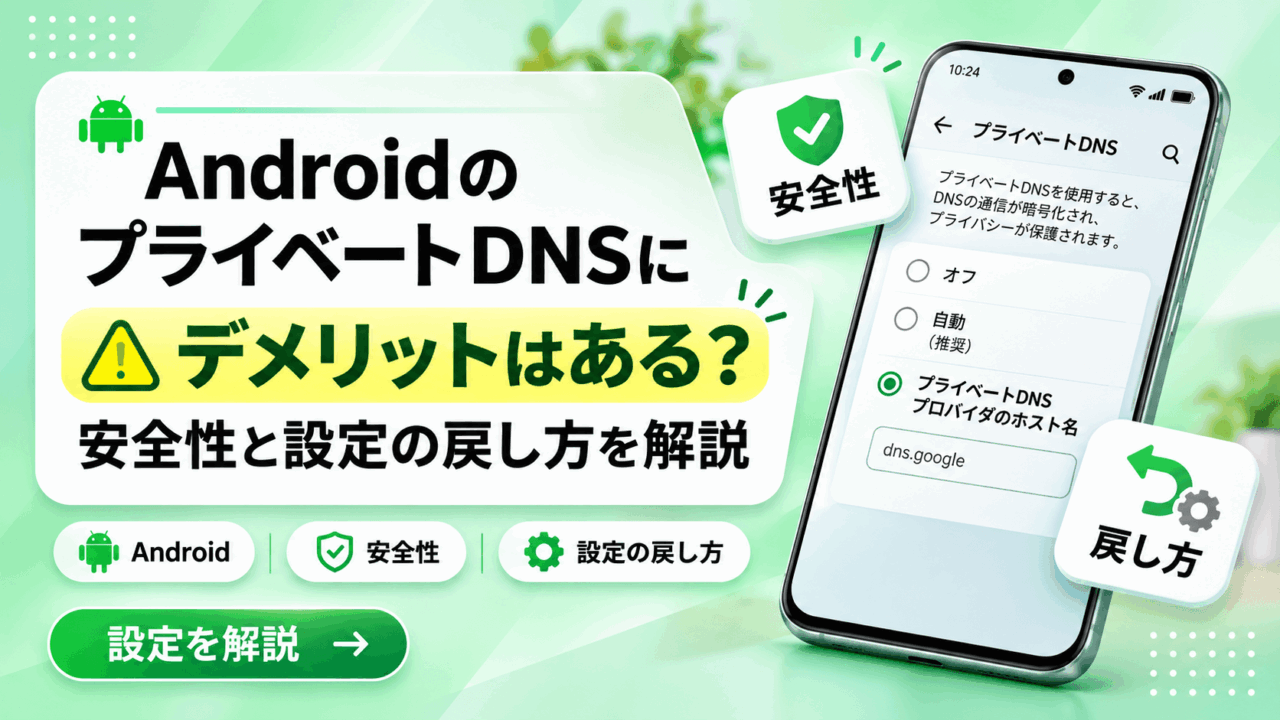
AndroidのプライベートDNSはDNS通信を保護する機能ですが、接続先を指定すると、入力内容やネットワークの条件によってサイトを開けなくなる場合があります。
自分で変更しておらず、通信にも困っていないなら、広告対策のために必ずホスト名を入力する必要はありません。
変更後につながらなくなった場合は、現在の設定を控えて変更前の状態へ戻し、同じサイトやアプリで通信を確認しましょう。
この記事では、プライベートDNSのデメリットとメリット、自動・オフ・ホスト名指定の違い、設定を戻す手順を解説します。
| 現在の状況 | 最初に確認すること | この記事の参照先 |
|---|---|---|
| 設定を変えておらず、通信にも困っていない | 現在の選択肢を確認し、目的がなければむやみに変えない | 「自動・オフ・ホスト名指定の違いとデフォルトの設定を確認する」 |
| 広告対策などの目的でホスト名指定を検討している | 接続先の機能、運営元、不具合時の戻し方を確認する | 「AndroidでプライベートDNSを指定するデメリット・注意点」 |
| 変更後、サイトやアプリにつながらない | 現在の設定を記録し、変更前の状態へ戻して比べる | 「プライベートDNSの変更後につながらないときの戻し方」 |
AndroidのプライベートDNSは設定と接続先によって注意点が変わる
プライベートDNSを使うことと、広告対策用のDNSサーバーへ変更することは、分けて考えましょう。
| 確認する点 | 内容 |
|---|---|
| DNSの役割 |
DNSは、Webサイトなどのドメイン名に対応するIPアドレスを調べる仕組みです。 |
| Androidの機能 |
AndroidのプライベートDNSは、その問い合わせの通信を暗号化するための設定で、対応するネットワークで利用する自動設定も含まれます。 |
| Googleの案内 |
Googleはこの機能を有効にしておくことを勧めていますが、特定の広告対策用ホスト名への変更を必須としているわけではありません。Google公式の設定案内 |
一方、ホスト名を指定する場合は、問い合わせ先を自分で選ぶことになります。
接続先が広告やトラッカーに使われるドメインを遮断するサービスなら広告対策もできますが、広告を減らすのはそのサービスの機能です。
暗号化するだけのDNSを指定しても、自動的に広告ブロックが加わるとは限りません。DNSフィルタリングの公式解説
まずは「DNS通信を保護したい」「広告を減らしたい」「変更後の不具合を直したい」のどれが目的か整理すると、必要のない設定変更を避けやすくなります。
会社や学校から貸与された端末は、個人向けの設定例よりも管理者の指定を優先してください。
AndroidでプライベートDNSを指定するデメリット・注意点
注意したいのは、ホスト名指定による接続条件の変化と、接続先が行うフィルタリングです。
通信の安定性、広告の扱い、速度、運営元の4点を確認すると、自分の使い方に合うか判断しやすくなります。
接続先やネットワークの条件によって通信できなくなることがある
指定したDNSへ正常に接続できないと、Wi-Fiのマークが出ていてもサイトを開けない場合があります。
確認したい原因は、ホスト名の入力ミス、接続先の障害や応答不良、利用中のネットワークによる制限などです。
ホスト名を指定して暗号化DNSへ接続する方式では、その接続先が使えないとき、別の平文DNSへ必ず切り替わって通信を続けられるわけではありません。GoogleのDNS-over-TLS解説
たとえば、自宅では使えるのに職場のWi-Fiでは開けない場合、端末の故障と決めつける前にネットワークの条件を確認しましょう。
ネットワーク別に確認すること
-
会社や学校では、指定したDNSや業務用ネットワークを使うためのルールが設けられていることがあります。
-
制限を回避する設定を探すのではなく、利用を認められた接続先を管理者へ確認してください。
-
ホテルや店舗のWi-Fiでは、インターネットの利用前にログインや規約への同意が必要な場合もあります。
-
認証画面が出ないときもDNSが原因とは限らないので、施設の接続案内と画面の通知を先に確認します。
指定後に不具合が始まったなら、現在の設定を控えて元に戻し、同じページを開き直す方法で切り分けましょう。GoogleのDNS接続トラブルの案内
広告対策用DNSではサイトやアプリの一部が動かない場合がある
広告対策用DNSは、広告などに使われるドメインへの問い合わせを遮断して表示を減らします。
ただし、フィルタリングによって必要な通信まで止まると、サイトの一部やアプリの機能が正常に動かない場合があります。
DNS通信の暗号化による影響と、広告対策のための遮断による影響を混同しないことが大切です。
表示がおかしいときの確認順
-
たとえば、変更後に特定のサービスだけ表示が崩れたり、操作が先へ進まなくなったりしたら、元の設定との違いを比べます。
-
元に戻すと改善する場合は、利用したDNSの公式サポートで誤遮断の相談先や調整方法を確認しましょう。
また、DNSはWebページの中身を見て広告部分だけを自由に取り除く仕組みではありません。
広告と必要なコンテンツが同じ配信元を使う場合などは、広告だけを分けて遮断することに限界があります。
そのため、YouTubeなどの動画広告がすべて消えることや、ゲームの報酬広告を非表示にしても報酬が得られることは期待しないでください。AdGuard DNS公式の機能の限界・報告方法
広告の表示場所自体が分からない場合は、スマホの広告を消す方法で、ブラウザ内・通知・アプリ内を分けて確認すると対処を選びやすくなります。
接続先を変えても通信速度が必ず速くなるわけではない
DNSの接続先を変更しても、動画やダウンロードを含む通信全体が必ず速くなるとは限りません。
| 確認する点 | 内容 |
|---|---|
| 名前解決 |
DNSが担当するのは、主に接続先の名前からIPアドレスを調べる処理です。 |
| 応答時間 |
その応答時間は、接続先までの経路や混雑、サーバーの処理状況、必要な情報がキャッシュされているかなどで変わります。Google Public DNSの応答時間の解説 |
| 転送速度との違い |
サイトを開き始めるまでの待ち時間と、その後に大きなファイルを転送する速度は、同じものとして判断しないでください。 |
「プライベートDNSとパブリックDNSのどちらが速いか」という比較にも注意が必要です。
AndroidのプライベートDNSは端末側の設定機能で、パブリックDNSは広く利用できるDNSサービスを指します。
たとえばGoogle Public DNSも、Androidのホスト名指定から暗号化して利用できるので、この2つは対立する選択肢ではありません。Google Public DNSのAndroid向け設定
速度を比べるときのポイント
-
快適さを比べるなら、同じ回線・同じサイトで設定変更前後の様子を確認し、DNS以外の混雑や電波状況も考慮しましょう。
-
速度が気にならず目的も達成できているなら、評判だけで次々に変更する必要はありません。
接続先の運営元やプライバシーポリシーを確認する必要がある
ホスト名を自分で指定するときは、誰が運営するDNSへ問い合わせを送るのか確認しましょう。
問い合わせの通信が暗号化されても、問い合わせを処理するDNS事業者に内容が一切伝わらなくなるわけではありません。
確認したい項目は次のとおりです。
- 運営会社や問い合わせ窓口が明示されているか
- DNSの問い合わせ情報を何のために扱うか
- ログの保存内容や期間、設定の変更方法が説明されているか
- 障害情報や、フィルタリングに問題があった場合の案内があるか
たとえばAdGuard DNSのポリシーでも、パブリックDNSの統計情報と、個人用DNSの管理画面に表示する問い合わせログは分けて説明されています。AdGuard DNSのプライバシーポリシー
接続先を選ぶ前の確認
-
知らないホスト名をSNSなどで見つけても、公式の設定ページと運営元を確かめてから使ってください。
-
「無料だから危険」「有料なら安全」と料金だけで決めず、自分が利用するサービスの説明を読むことが基本です。
なお、電池持ちについても、設定だけで必ず改善するという前提では選ばないようにしましょう。
電池の減りが気になる場合は、設定変更前後の利用時間や通信環境、ほかのアプリの使用状況も含めて比べてください。
プライベートDNSのメリットと「自動・オフ・指定」の違い
プライベートDNSのメリットは、対応する接続先とのDNS通信を暗号化できることです。
ただし、設定の選択肢によって接続先の決まり方や暗号化できない場合の扱いが違うため、目的に合わせて確認しましょう。
DNS通信を保護できるがVPNと同じ機能ではない
プライベートDNSでは、端末からDNSサーバーへ問い合わせる通信を暗号化することで、途中で問い合わせ内容を見られたり改変されたりするリスクを抑えます。
ただし、DNS通信の保護だけで、端末の通信全体をVPNのようにまとめて保護することはできません。GoogleのDNS-over-TLSの説明
見るべき違いは、次のように整理できます。
表は左右にスクロールできます。
| 機能 | 主に確認する対象 | 同じ機能とは考えないもの |
|---|---|---|
| AndroidのプライベートDNS | OS側のDNS通信と、その接続先 | すべての通信をまとめて扱うVPN |
| VPN | VPN経由になる通信と、VPNサービスの保護範囲 | DNSだけを変更する設定 |
| ChromeのセキュアDNS | Chromeでの名前解決とプロバイダ設定 | 端末内の全アプリのDNS設定 |
Chromeには独自の「セキュアDNS」があるため、Android側の設定だけを見て、すべてのアプリが必ず同じDNSを使っているとは判断しないでください。Chrome公式のセキュアDNS案内
VPNも、製品・OS・設定によってDNSの扱いが変わります。
Androidの開発者向け資料には、VPNと指定したプライベートDNSを併用するとき、DNSサーバーへの到達条件によって名前解決ができなくなる場合も示されています。Android公式の管理設定資料
併用できるかを一律に決めず、利用中のVPNの公式説明も確認することが大切です。
自動・オフ・ホスト名指定の違いとデフォルトの設定を確認する
設定画面で選べる主な項目は、「自動」「オフ」「プライベートDNSプロバイダのホスト名」の3つです。
特定のDNSを使う目的がなく、元の設定も分からない場合は、管理者の指定などがないことを確認したうえで「自動」を基本の選択肢として検討しましょう。
表は左右にスクロールできます。
| 選択肢 | 主な役割 | 判断の目安 |
|---|---|---|
| 自動 | ネットワーク側から指定されたDNSを利用し、対応していればDNS通信を暗号化する | 特定の接続先を指定する目的がない場合 |
| オフ | AndroidのプライベートDNS機能を無効にする | 元の設定や公式の案内に従って確認・切り分けする場合 |
| ホスト名指定 | 入力した対応DNSへ暗号化接続する | 運営元と機能を確認した特定のDNSを使いたい場合 |
Google Public DNSの資料では、Android 9の標準モードは自動とされ、暗号化接続が利用できない場合の通常DNSへの切り替えも説明されています。Google公式のAndroid設定資料
設定を選ぶときの注意点
-
ただし、全機種の購入時の状態や、会社などが設定済みの端末まで同じと決めつけることはできません。
-
「自動」は、広告を最も多く消すDNSや、いちばん速いDNSを自動で探すという意味でもありません。
-
広告対策をしたい場合は、その機能を提供するサービスを別に選んで確認する必要があります。
-
変更前の設定が記録されているなら、一般的なおすすめより、その記録を優先して戻してください。
プライベートDNSをオフにするとどうなる?
| 確認する点 | 内容 |
|---|---|
| DNSの暗号化 |
プライベートDNSをオフにすると、Androidのその設定によるDNS通信の暗号化が無効になります。 |
| 広告の表示 |
指定していた広告対策DNSを使わなくなれば、そのDNSで抑えていた広告などが再び表示される可能性もあります。 |
ただし、オフにしただけで、WebサイトへのHTTPS接続まで一括で無効になるわけではありません。
「端末の通信がすべて平文になる」「すぐにウイルス感染する」といった理解は避けましょう。
AndroidのプライベートDNSが対象にするのはDNS通信で、他の通信の保護は別の仕組みです。Google Android公式の保護範囲
また、Chromeなどが独自の暗号化DNSを使っていれば、Android側をオフにしても、そのアプリ内の名前解決まで同じ状態になるとは限りません。
Android側とブラウザ側の設定は分けて確認してください。ChromeのセキュアDNS設定
オフを試す前後の確認
-
不具合の切り分けでオフを試す場合も、変更前の状態と結果を控え、確認が終わったら必要な設定へ戻します。
-
問題が出ていないのに不安だけで無効にするより、何を変えたのか、どの通信で困っているのかを先に整理しましょう。
プライベートDNSの変更後につながらないときの戻し方
変更後につながらなくなったら、まずプライベートDNSだけを変更前の状態へ戻し、通信を比べます。
入力内容・利用回線・設定できない理由を順番に確認し、最初から端末全体やネットワーク設定を初期化しないようにしましょう。
現在の設定を控えて変更前の状態に戻す
最初に、いま選んでいる項目と入力済みのホスト名を記録してください。
スクリーンショットやメモを残しておけば、比較した後に必要な設定を確認し直せます。
基本の操作は次の順番です。
- Androidの「設定」を開く
- 設定内で「プライベートDNS」を検索するか、「ネットワークとインターネット」から項目を探す
- 現在の選択肢と、指定しているホスト名を控える
- 変更前に使っていた選択肢へ戻す
- 「保存」をタップし、もう一度開いて選択内容を確認する
- つながらなかったサイトやアプリを開き直す
Google公式も、設定が見つからない場合は設定内の検索を使い、選択後に保存する手順を案内しています。Google公式の変更手順
変更前が「自動」だったと分かっているなら、自動へ戻します。
元の設定が不明で、自分の端末に特定のDNSを指定する理由もない場合は、前の章の比較を参考に自動を検討してください。
仕事用や学校用の設定が入っている可能性があれば、選択内容を変える前に管理者へ確認します。
設定を戻して改善したら、すぐに同じホスト名を入れ直すのではなく、接続先の公式案内や障害情報を確認してから再設定を判断しましょう。
ホスト名の入力と公式の接続情報を確認する
ホスト名を指定する場合は、AndroidのプライベートDNS用として公式が案内している文字列を、そのまま確認することが基本です。
同じDNSサービスでも、設定する場所によって入力内容は異なります。
表は左右にスクロールできます。
| 入力する場所・用途 | 情報の例 | Androidのホスト名欄との関係 |
|---|---|---|
| プライベートDNSプロバイダのホスト名 | dns.google |
GoogleがAndroid向けに案内するホスト名の例 |
| 通常のDNSサーバーのIPアドレス | 8.8.8.8 |
同じGoogle Public DNSでも、ホスト名欄へ入れる値とは異なる |
| DNS-over-HTTPSの接続先 | https://dns.google/dns-query |
対応するアプリなどで使うURLで、ホスト名欄用ではない |
Google Public DNSを例にしても、IPアドレス・ホスト名・HTTPSの接続先URLは用途が分かれています。GoogleのAndroid向け案内、DNS-over-HTTPSの接続情報
ホスト名を入力するときのチェックリスト
-
コピー時には、先頭や末尾の空白、全角文字、余計な記号が混ざっていないか見直しましょう。
-
似た名前のサービスや、フィルタリングの有無が異なる接続先との取り違えにも注意してください。
-
古い記事のアドレスが今も有効かは、現在の公式設定ページと照合します。
-
つながらないことだけを理由に「サービス終了」「アドレス廃止」と判断せず、接続先の案内と利用回線の両方を確認することが大切です。
Wi-Fiとモバイル回線を切り替えて原因を切り分ける
同じサイトやアプリを、Wi-Fiとモバイル回線で比べると、問題が出る条件を整理できます。
モバイル通信ではデータ容量を使うため、契約内容に注意しながら、文字中心のページなどで確認しましょう。
確認の順番は次のとおりです。
- 現在の回線とDNS設定、表示されたエラーを控える
- プライベートDNSを変更前の設定へ戻し、同じページで試す
- Wi-Fiとモバイル回線を切り替え、同じ操作を比べる
- 利用中のVPNやブラウザ独自のDNS設定があれば、設定内容と公式の案内を確認する
- 改善しない場合は、回線・端末・接続先サービスの問題も確認する
Googleも、インターネットの接続不良ではWi-Fiとモバイルデータを切り替えて比較する方法を案内しています。Android公式の接続トラブル対処
切り分け結果から次に確認すること
-
特定のWi-Fiでだけ失敗するなら、そのネットワークの利用条件や認証の状態を確認します。
-
どちらの回線でも元設定に戻して改善しない場合は、DNS以外の要因も考える必要があります。
-
VPNなどを確認するときも、管理者の設定を解除したり複数の保護機能をまとめて変更したりせず、何を変えたか記録してください。
電波のビックリマークや通信そのものの不調も続く場合は、Androidの電波マークにビックリマークが出るときの対処法で、回線側の確認へ進みましょう。
設定項目が見つからない・変更や保存ができない場合はどうする?
設定できない場合は、「項目がない」「選択できない」「ホスト名を保存できない」のどれかを先に確認しましょう。
接続できない問題と、設定画面で変更できない問題は、分けて対処することが大切です。
最初は設定内で「プライベートDNS」を検索し、見つからなければ機種名とAndroidのバージョンを確認します。
Google Public DNSの資料では、端末全体のプライベートDNS設定はAndroid 9以降が対象とされ、Android 9より前の端末向けの設定とは分けて説明されています。Google公式のOS別説明
同じAndroidでもメニューの配置や表記はメーカーによって異なるため、別機種の画面だけを見て故障と決めつけないでください。
保存できない場合は、公式のホスト名、文字や空白の混入、いま利用できる回線の状態を見直します。
会社や学校の管理下にある端末では、管理者がプライベートDNSを設定している可能性もあります。Android公式の端末管理機能
変更できない場合の相談先
-
項目が固定されている場合は制限を外す操作を探さず、端末の管理者へ相談しましょう。
-
個人用端末で理由が分からなければ、機種名・OS・入力したホスト名・エラー表示を整理して、メーカーやDNS事業者の公式窓口へ伝えると確認が進めやすくなります。
広告対策ならAdGuard DNSと広告ブロッカーアプリの違いも確認しよう
広告を減らす目的なら、無料のパブリックAdGuard DNSと、端末に入れる広告ブロッカーのAdGuardは別の選択肢です。
DNSだけで必要な対策ができるか、サイトやアプリごとの調整まで必要かを基準に選びましょう。
パブリックAdGuard DNSは無料で使えるが細かな調整には制限がある
パブリックAdGuard DNSは無料で使えますが、AndroidのプライベートDNS機能そのものの名前ではありません。
Androidのホスト名指定から使える、DNSサービスの一つです。
公式が案内する主な接続先には、次の3種類があります。
表は左右にスクロールできます。
| 接続先 | Android向けホスト名 | 主な違い |
|---|---|---|
| デフォルトサーバー | dns.adguard-dns.com |
広告やトラッカーなどを対象にフィルタリングする |
| フィルタリングなしサーバー | unfiltered.adguard-dns.com |
広告などを遮断しない |
| ファミリー保護サーバー | family.adguard-dns.com |
広告などに加え、成人向けサイトの遮断や対応する検索のセーフサーチなどを適用する |
同じAdGuard DNSでも役割が違うため、「AdGuardという名前ならすべて広告が消える」とは判断しないでください。公式のAndroid向け接続先一覧
また、共通のパブリックDNSを指定する方法では、自分だけの除外ルールやブロックリストを自由に設定できるわけではありません。
個別のカスタマイズや問い合わせの管理機能を備えた「プライベートAdGuard DNS」は別のサービスです。AdGuard公式のパブリック・プライベートの違い
名前が似ていますが、Androidの設定項目に「プライベート」とあるから、個人用DNSの契約が必要になるわけではありません。
無料のパブリックDNSで目的を満たせるなら、その方法を使い続ける選択もできます。
サイトやアプリごとに調整したい場合は広告ブロッカーのAdGuardも候補
DNSだけでは必要な調整が難しい場合は、端末に入れる広告ブロッカーのAdGuardも候補になります。
Android通常版ではアプリごとのフィルタリング設定を確認できるため、使うアプリに合わせて調整したい人に向いています。AdGuard公式のアプリ管理機能
ただし、無料DNSの機能に、アプリ版の機能がそのまま追加されるわけではありません。
表は左右にスクロールできます。
| 選択肢 | 選ぶ目安 | 導入前の確認点 |
|---|---|---|
| パブリックAdGuard DNS | アプリを増やさず、共通のDNSフィルタリングを試したい | 接続先の種類と、個別調整の制限 |
| 広告ブロッカーのAdGuard for Android | アプリごとの設定や追加のフィルタリングを確認したい | 必要な機能の料金区分、対象アプリ、VPNとの併用条件 |
アプリ版を選ぶ前の確認事項
-
通常版AdGuard for Androidでは、ブラウザ以外のアプリの広告対策やカスタムルールなどに有料機能があります。無料版・有料版の公式比較
-
また、通常のローカルVPN方式では他のVPNアプリとの同時利用に制約があり、AdGuard VPNとの併用には両アプリを最新版にするなど統合モードの条件があります。AdGuard VPNとの公式併用案内
-
Miniなど別の製品名の説明を見た場合も、通常版と同じ対応範囲や条件だと思わず、利用する製品を確認してください。
導入手順はAdGuard for Androidの使い方、ほかの候補も比べたい場合はAndroid向け広告ブロッカーの比較で、自分の目的に合う方法を整理できます。
無料DNSで足りているなら購入を急ぐ必要はなく、追加機能や調整が必要な場合に、アプリ版の利用条件を検討しましょう。
プライベートDNSは目的と戻し方を確認して使おう
プライベートDNSは一律に危険な設定ではありませんが、ホスト名を指定するなら、接続先の機能と不具合時の戻し方を確認することが大切です。
広告対策が目的なら、DNS通信の暗号化と、サービスによる広告フィルタリングを分けて考えましょう。
設定を変える前には、次の順番で確認しておくと迷いにくくなります。
- 特定のDNSへ変更する目的があるか整理する
- 運営元の公式ページで機能・接続先・プライバシーポリシーを確認する
- 現在の選択肢とホスト名を記録する
- 変更後、普段使うサイトやアプリが動くか確認する
- 不具合が出たら変更前の設定へ戻し、同じ操作で比べる
特定の接続先を指定する必要がなく、通信にも困っていない場合は、「自動」を含む現在の設定をむやみに変更しない判断もできます。
元の状態が分からない場合や、会社・学校の設定が関係している場合は、メーカーや管理者の案内を優先してください。
DNSだけで広告が消えないときも設定を重ね続けるのではなく、表示場所と必要な調整を確認し、無料DNS・ブラウザの設定・広告ブロッカーアプリから目的に合う方法を選びましょう。
ご意見・ご感想はこちらから