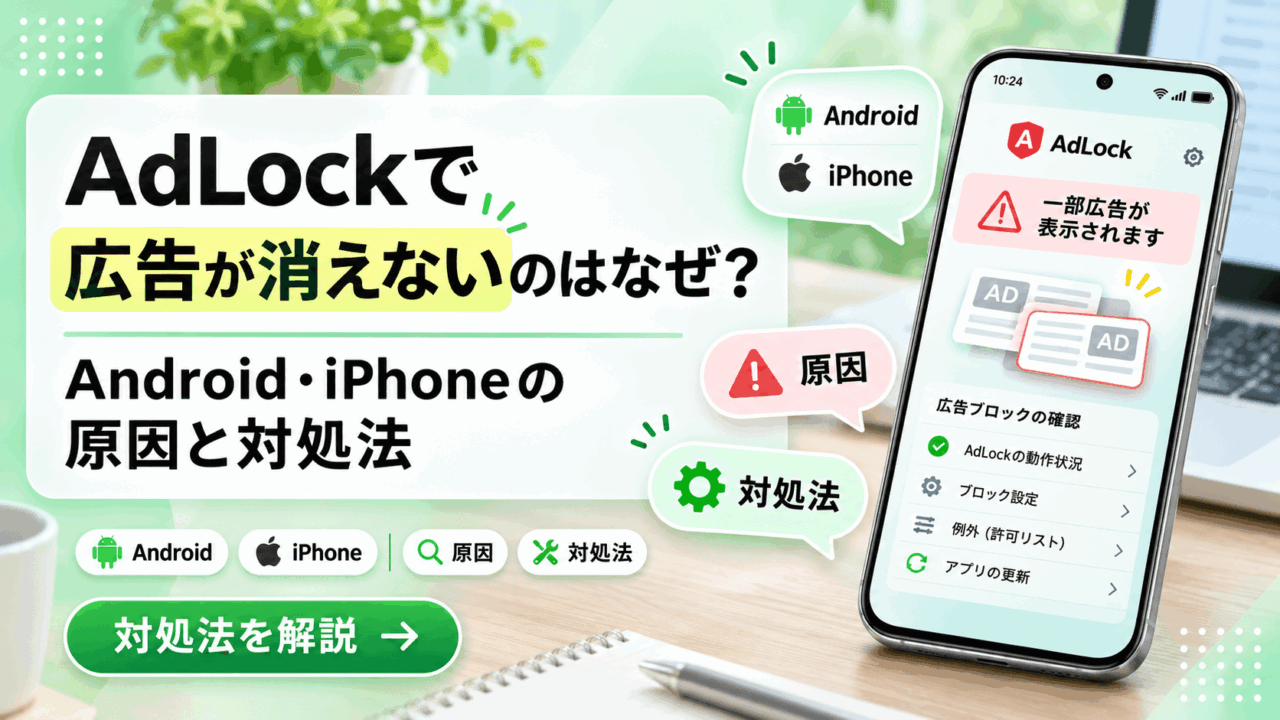
AdLockで広告が消えないときは、買い直す前に「どの端末の、どこに出る広告か」を確認しましょう。
保護の停止やライセンスの未適用、サイト別の設定に加え、製品の対応範囲が原因となる場合もあります。
特にiPhoneはSafari向けの保護とアプリ内広告向けの保護が別で、同じ設定だけでは対処できません。
この記事では、共通の確認事項からAndroid・iPhoneの対処、YouTubeの制限、通信やインストールの問題まで、症状に合わせて進める順番を整理します。
| 今の症状 | 最初に読むところ |
|---|---|
| 全体的に広告が消えない・有料版なのに効かない | 保護・ライセンス・更新の共通チェック |
| Androidで保護が切れる・一部のアプリだけ広告が残る | AndroidのVPN・省電力・対応範囲 |
| iPhoneのSafariやアプリで広告が残る | Safari設定とシステム全体保護 |
| YouTube公式アプリの広告が消えない | 再生方法と対応範囲 |
| 通信できない・アプリを使えない・インストールできない | 起動・通信・インストールの確認 |
公式情報の確認日は2026年11月19日です。
本記事は公開された公式手順を基にした解説で、筆者が実機で全端末・全アプリの動作を検証したものではありません。
AdLockで広告が消えないときに最初に確認すること
まずは保護状態・利用できる機能・更新・除外設定を確認し、当てはまるOS別の章へ進みましょう。
広告の画像や動画が表示されている場合と、広告があった場所に空白だけ残る場合も分けて確認してください。
保護のオン・オフとライセンスの適用・有効期限を確認する
「購入済み」と「今のアプリで有料機能が使える状態」は分けて確認しましょう。
アプリを開き、使いたい保護がオンになっているか、ライセンスや試用期間がどう表示されているかを見ます。
| 利用・購入の状態 | 確認すること |
|---|---|
| ライセンスキーを購入した | 購入した商品に対応するアプリか、キーの適用が完了しているか |
| App Store経由で申し込んだ | 購入時のApple Account・購入履歴と、アプリの契約表示が対応しているか |
| 無料・試用中 | OSごとの無料範囲、試用期限、使いたい機能が対象か |
日本公式はAndroid等の試用期限と、iPhoneで無料利用できるSafari保護などを区別しています。出典:無料版と有料版の公式比較
App Store購入の復元は、アプリ内に復元機能が提供されている場合に確認する操作です。
キー適用とは別の仕組みなので、全製品に同じ「購入の復元」ボタンがあるとは考えないでください。出典:AppleのApp内課金の復元案内
購入済みなのに申込画面が出ても、追加契約の前に購入経路を照合しましょう。
機能範囲や期限の詳しい違いは、AdLockの無料・有料の違いと購入先別の契約条件で確認できます。
アプリとフィルターを更新して同じ画面を開き直す
アプリ本体の更新と、広告を判別するフィルターの更新は別々に確認します。
何を変えて改善したか分かるよう、問題が起きたURLやアプリ名を先に控えてください。
- AdLockの版と、更新のお知らせを確認する。
- 利用している配布版の案内に沿って、アプリ本体を更新する。
- AdLockのフィルター更新を確認し、処理が終わるまで待つ。
- 保護がオンになっていることを確認してから、対象のアプリやブラウザを開き直す。
- 最初と同じURL・画面で、広告の出方が変わったかを見る。
日本向けAndroid版は、メニューの「AdLockについて」からバージョン番号をタップして本体の更新を確認でき、設定にはフィルター更新の項目があります。出典:Androidユーザーガイド
ストア配布版へAPK版の操作をそのまま当てはめず、iPhoneのフィルター更新は後述の専用手順を参照してください。
一つのサイトだけ広告が残るなら、更新失敗と決めつけず、除外設定や対応範囲へ確認を進めます。
広告が残るサイトやアプリが除外設定に入っていないか確認する
特定のサイト・アプリだけ広告が出る場合は、そこだけ保護対象から外れていないかを確認します。
以前、表示崩れを直すために広告ブロックを解除した設定が、残っている場合もあります。
| 使っている場所 | 確認する項目 |
|---|---|
| 日本向けAndroid版のWebサイト | 「除外リスト」に対象ドメインが登録されていないか |
| 日本向けAndroid版のアプリ | 「通信」の対象アプリが「フィルター無効」になっていないか |
| iPhoneのSafari | Safari全体のAdLock設定に加え、そのサイトで機能拡張やコンテンツブロッカーを止めていないか |
Androidのメニュー名は日本公式ガイドの記載です。出典:Android版の除外設定
除外の理由を確認してから対象だけを見直し、設定を適用した後に同じページを開き直してください。
全件をまとめて削除すると、以前直したログインや表示の問題が再発しても、元の設定を把握しにくくなります。
なお、広告の内容は消えて空白だけ残るなら、広告の読み込みと、ページ側の枠の表示を分けて考えましょう。
広告の読み込みを止めても枠が自動で詰まるとは限らないため、空白だけで遮断の失敗と決めつけず、URLと表示画像を控えて相談してください。
AndroidでAdLockの広告ブロックが効かないときの対処法
Androidでは、初期設定の完了と、保護を継続できる状態かを順に確認します。
以下は日本公式で案内されているAndroid版を中心とした説明なので、別の配布版では対応する公式ガイドと照合してください。
VPNと証明書の設定が完了しているか確認する
インストールできたことだけでなく、広告ブロックの初期設定が完了したかを確認してください。
日本向けAndroidガイドは、VPN接続と証明書の設定を初回起動の手順に含めています。出典:Android版の初回設定
- AdLockを開き、初期設定が途中で止まっていないか、保護状態を確認する。
- VPNの案内が出る場合は、接続を求めているアプリがAdLockか確かめる。
- 証明書の設定が必要と案内されている場合は、自分のOSに対応する公式手順で対象を確認する。
- 設定後にAdLockへ戻り、保護状態と同じWebページの広告を確認する。
OS更新や機種変更の直後なら、以前の端末で設定した内容が、そのまま新しい環境でも有効だと決めつけないことが大切です。
証明書は出所不明のファイルを追加したり、他のアプリ・会社や学校の設定をまとめて削除したりしないでください。
表示された警告や設定の必要性が分からなければ、先に確認を止めて問い合わせましょう。
権限の意味や情報の取り扱いまで知りたい場合は、AdLockの安全性とVPN・HTTPS証明書の注意点も確認できます。
勝手にオフになる場合は他のVPNと省電力設定を確認する
別のVPNが必要な人は、AdLockを無理に常時オンにする前に、併用条件を確認しましょう。
公式FAQは、他のVPN接続との競合、自動起動、省電力設定を保護が切れるときの確認事項として挙げています。出典:Android版がオフになる・オンにできない場合
- 他のVPN: 設定アプリのVPN一覧で、仕事用・セキュリティアプリなどの接続を確認する。
- 自動起動: AdLockの設定で自動起動の状態を確認し、必要な変更後に端末を再起動する。
- 省電力: AdLockの「バッテリー使用量の管理」から、バックグラウンド動作の制限を確認する。
- 確認後: 画面を閉じた後や端末再起動後にも、保護状態を見直す。
Google Pixelについては、Google VPNとの競合を説明する公式FAQもあります。出典:PixelでAdLockをオンにできない場合
必要な仕事用VPNを自己判断で停止せず、どちらの機能を優先するか管理者と相談してください。
「常時接続」の確認は、他のVPNがない場合に公式FAQが案内する方法であり、全員が最初に有効にする設定ではありません。
省電力設定を見直した後は、保護の安定性だけでなく電池の減り方も確認しましょう。
一部のアプリ広告だけ残る場合はブロック対象か確認する
ほかのサイトでは効くのに一部アプリだけ広告が残るなら、設定不足と対象外の可能性を分けます。
日本公式は、YouTube公式アプリの広告や、一部アプリの広告をブロックできないと案内しています。出典:Android版の注意事項
| 状況 | 次に確認すること |
|---|---|
| 一つのアプリだけ広告が残る | 除外状態、アプリ名と版、広告が出る画面 |
| YouTube公式アプリ内に広告が出る | 設定の追加より、対応する再生方法 |
| ゲームの広告特典が使えない | 広告視聴が特典の条件か、ゲームの案内と利用条件 |
たとえば、ゲーム開始時の広告と、特典を受け取るため自分で再生する広告は、同じ目的ではありません。
広告を止める操作で、必要な機能や特典にも影響が出ないかを確かめてください。
有料版への変更や、さらに別の広告ブロッカーを入れるだけで、必ず消えるとはいえません。
相談する場合は「ゲームの広告」という大きな分類だけでなく、アプリ名・広告が出るタイミング・試した設定を伝えると、確認対象を絞りやすくなります。
iPhoneでAdLockの広告が消えないときの対処法
iPhoneでは、SafariのWeb広告と、アプリ内広告で確認する設定が異なります。
まず広告が出るアプリを特定し、Safariなら機能拡張、ほかのアプリならシステム全体保護の章へ進んでください。
Safariの拡張機能と広告ブロック設定を確認する
Safariで広告が消えないときは、AdLockの画面だけでなく、iPhone側の機能拡張設定も確認します。
現在の日本公式ガイドは、「設定」から「アプリ」→「Safari」→「機能拡張」と進む経路を案内しています。出典:iPhone/iPadの初期設定
- 上記の画面で、AdLockの項目が有効になっているか確認する。
- 各項目を開き、「機能拡張を許可」などの表示を確認する。
- 特定サイトだけ広告が出る場合は、Safariでそのページのメニューを開き、機能拡張・サイト別の許可も確認する。
- 変更後は同じページを読み込み直し、広告の出方を見る。
AppleもSafariの機能拡張をサイトごとにオン・オフできると案内しています。出典:Safari機能拡張の設定
OSが異なると設定の経路や名称が変わり、旧OSには「コンテンツブロッカー」と表示される場合があります。
通常のタブとプライベートブラウズ、利用中のSafariプロファイルで条件が違わないかも確認しましょう。
OS更新・機種変更の後は設定を見直し、Safariでの確認結果をほかのアプリ全体の保護状態と混同しないでください。
以前は消えていた広告が出る場合はフィルターと更新情報を確認する
iPhoneでは、フィルター更新後に保護を戻し、問題が出たアプリも開き直すところまで確認します。
日本公式のフィルター更新FAQは、保護を一時的にオフにして更新する方法を掲載しています。出典:iOSのフィルター更新手順
- AdLockを開き、現在オンになっている保護を控える。
- 利用中の「Web閲覧時の広告ブロック」「システム全体保護」を一時的にオフにする(利用していない有料保護は操作不要)。
- メイン画面を上から下へドラッグし、更新の検出・適用を待つ。
- 「更新中」や適用画面が消えるまで、AdLockを開いたまま待つ。
- もともと利用していた保護をオンに戻し、対象アプリを再起動する。
モバイル回線で更新できない場合は、Wi-Fiにつなぐか、AdLockの「Wi-Fi経由でのみ更新」の設定を確認してください。
無料範囲だけを使う人が、更新のために有料のシステム全体保護を申し込む必要はありません。
更新後も再表示されるなら、発生日時・対象サイト・アプリの版を公式のお知らせと照合しましょう。
広告の配信方法が変わった可能性もありますが、個別の原因を確認せず、それが理由だと断定はできません。
アプリ内広告はシステム全体保護の設定と対応範囲を確認する
Safariの広告ブロックが有効でも、ほかのアプリの広告まで同じ設定で消えるわけではありません。
日本公式は、Safari保護と有料機能の「システム全体保護」を区別し、後者もすべてのアプリに対応するわけではないと説明しています。出典:iPhoneの無料・有料機能
| 確認すること | 見るポイント |
|---|---|
| 利用できる機能 | 有料機能が契約・ライセンスに反映されているか |
| 保護の設定 | システム全体保護がオンで、公式のVPN構成設定が完了しているか |
| 広告の場所 | 対象のアプリ・表示方法が、機能の対応範囲に含まれるか |
この機能はDNSリクエストを使う広告が対象で、YouTube公式アプリを含め、対応できない広告があります。出典:iPhone版のシステム全体保護
同ガイドにはiOS 27以降で「接続アシスト」の見直しを案内する記載もあるため、対象OSで該当画面が出る場合は公式手順を確認してください。
すべてのiPhoneでWi-Fi設定を一律に変更する必要はありません。
保護をオンにしても特定アプリだけ残る場合は、そのアプリ名と広告の画面を控えて、追加購入より先にサポートへ対応可否を確認しましょう。
AdLockでYouTubeの広告が消えないときは再生方法を確認する
YouTube公式アプリ内の広告は、AdLockを有料にしたり設定を増やしたりすれば、そのまま消せるというものではありません。
Android・iPhoneの日本公式ガイドは、公式アプリ内の広告と、対応ブラウザ・AdLockプレイヤーでの視聴を分けています。出典:Androidガイド、iPhoneガイド
| 視聴している場所 | 確認する方法 |
|---|---|
| AndroidのYouTube公式アプリ | 共有先のAdLockプレイヤー、または対応ブラウザで見る方法を確認 |
| iPhoneのYouTube公式アプリ | AdLockプレイヤー、またはSafariでの視聴方法を確認 |
| ブラウザ・専用プレイヤー | 保護状態と、その方法に対応する最新のお知らせを確認 |
同じ動画でも、開くアプリが変われば確認すべき設定も変わります。
まず視聴場所を確かめ、公式アプリ内に広告が残る状態と、専用プレイヤーが起動しない状態を別の問題として扱いましょう。
共有操作、再生警告、バックグラウンド再生の詳細は、AdLockでYouTubeを見る端末別の方法と、再生できないときの対処にまとめています。
特定の方法で現在すべての動画が広告なしになるとは保証できないため、普段の視聴方法に合うかも含めて判断してください。
AdLockが使えなくなった・インストールできないときの確認事項
広告が残るだけの場合と、通信・起動・インストール自体に問題がある場合は、対処を分けます。
最初からアプリを削除せず、変更した設定と現在の症状を控えてから確認しましょう。
通信できない・サイトが開かない場合は保護を一時停止して切り分ける
AdLockの保護状態だけを変えて同じ操作を比べると、次に調べる範囲を絞りやすくなります。
日本公式は他のVPNや広告ブロッカーとの併用による通信・表示の問題を案内していますが、通信不調の原因が必ずAdLockとは限りません。出典:Android版の併用に関する注意
- 開かないURL・アプリ名、回線、発生時刻を控える。
- AdLockの保護を一時停止し、同じ回線・同じ画面で試す。
- 状況を確認したら、必要な保護を元に戻す。
- オン・オフで差が出たかと、試した操作をサポートへ伝える。
Wi-Fiからモバイル回線への変更と保護停止を同時に行うと、どちらで変わったか分かりにくくなります。
一つのサイトだけなら除外設定、端末全体で起きるならVPNの競合など、結果に合わせて確認先を選んでください。
保護を止めても接続できない場合は、回線や対象サービスなど別の原因も候補です。
仕事・学校の管理設定は外さず、端末初期化やDNS・VPN設定の一括削除を共通の初手にしないでください。
日常の通信に支障があるときは、無理に比較を続けず利用をいったん見送り、相談を優先しましょう。
インストールできない場合は配布元と対応OSを確認する
導入できない問題は、広告がブロックされない問題と分け、配布元・対象OS・表示されたエラーから確認します。
日本向けAndroid版は公式案内のAPK、iPhoneは案内先のApp Storeなど、利用する製品に対応した配布経路を使ってください。出典:公式ダウンロード案内
- 対象製品: AdLockか、AdBlock・AD Cleanerなどの別製品や、用途の異なるブラウザ専用版ではないか。
- 対応条件: 端末のOSが、その配布先で示される動作条件に合っているか。
- エラー: ダウンロード時・インストール時・起動時のどこで止まるか。
- 警告: 配布元とファイルの対象が一致しているか、内容を理解できるか。
APKの警告を無条件に無視したり、保護機能を一律に無効にしたりする必要はありません。
再インストールを案内された場合も、先に設定・ライセンス情報・注文メールと購入経路を控えてください。
別配布版を入れ直せば同じ契約が自動適用されるとは考えず、不明なら購入先へ確認しましょう。
アプリの削除と契約の自動更新停止は別の操作なので、利用をやめる場合は注文メールや契約管理の案内も確認してください。
AdLockで広告が消えない問題が解決しないときはサポートへ相談する
同じ操作を繰り返すより、「どこで、いつ、何が起き、何を試したか」をそろえて相談しましょう。
窓口は購入先・利用製品に合わせて選び、公式サポートの最新のお知らせも確認してください。出典:AdLock日本公式サポート
- 端末名とOSのバージョン。
- AdLockのバージョン、配布元、購入経路。
- 症状が出始めた日時と、その前のOS更新・機種変更・設定変更。
- 対象URLまたはアプリ名と版。
- 広告が出る場所と、同じ症状になる操作。
- 保護のオン・オフ、更新、除外設定で試したことと結果。
- 個人情報を隠したエラー・広告画面の画像。
日本公式サポートには過去の修正版番号も掲載されているため、掲載された番号をそのまま現在の最新版と読み替えず、自分の症状と製品に対応する案内を確認します。
注文番号などは該当窓口へ伝え、ライセンスキー全文やカード情報を公開SNSへ載せないでください。
ほかの利用者の困り方を知りたい場合は、AdLockの口コミにある広告残留・通信・使い勝手の注意点も参考になりますが、投稿時の環境と自分の端末は分けて考えましょう。
対応や返金を無条件に保証することはできません。
原因や対応範囲が分かるまで、追加購入や別製品の重ね入れを急ぐ必要はありません。
ご意見・ご感想はこちらから