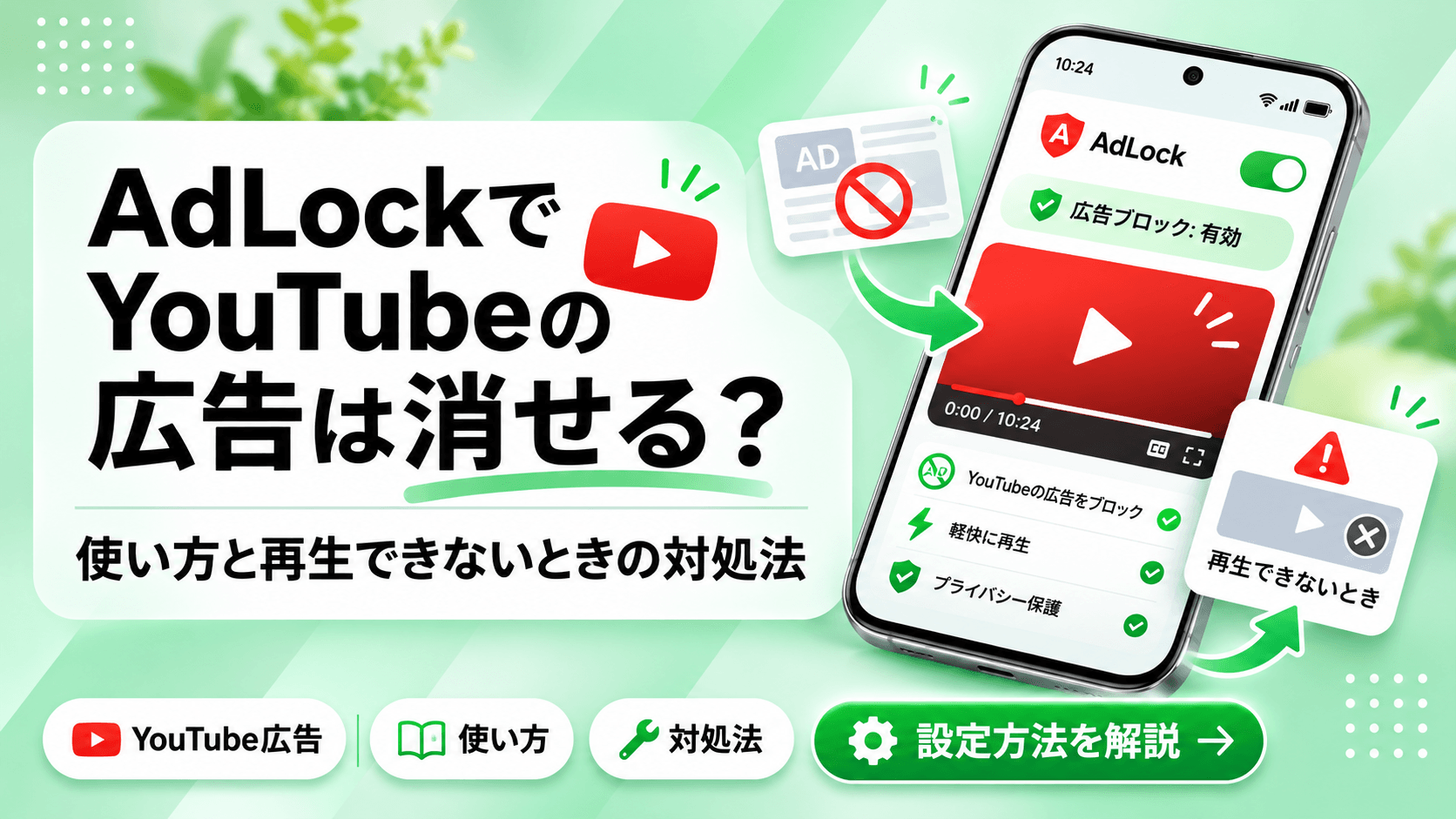
AdLockでYouTubeの広告を消したいときは、使っている端末と動画を開く場所を確認することが大切です。
Android・iPhoneでは、YouTube公式アプリ内の広告をそのまま消す方法ではなく、AdLock専用プレイヤーや対応するブラウザで視聴する方法が案内されています。
この記事では、端末別の使い方、バックグラウンド再生、広告が消えない・動画を再生できない場合の確認手順を解説します。
すべての動画や環境で広告非表示を保証するものではないため、無料で使える範囲や警告が出たときの対応も確認してから利用しましょう。
目的に合わせて確認する
- 初めて使う人は、Android・iPhone・PC別の操作
- 音声を聴きながら他の操作をしたい人は、バックグラウンド再生の方法
- 広告が残る人は、再生場所と保護設定の確認
- 動画が開かない人は、プレイヤーと動画の切り分け
- 警告が表示された人は、広告を許可・ブロックを解除する方法
AdLockでYouTubeの広告は消せる?公式アプリと専用プレーヤーの違い
AdLockはYouTubeの広告対策に対応していますが、スマホでは「どのアプリで再生するか」が重要です。
AdLock公式FAQは、Android・iOSのYouTube公式アプリ内を直接フィルタリングできないと説明し、ブラウザや専用プレイヤーでの視聴を案内しています。
表は左右にスクロールできます。
| 端末・視聴場所 | 公式に案内されている使い方 | 確認したいこと |
|---|---|---|
| Android・iPhoneのYouTube公式アプリ | 動画を探し、共有からAdLockへ渡す | 公式アプリ内で広告だけを消す方法ではない |
| AndroidのAdLockプレイヤー | 共有した動画を専用プレイヤーで再生 | 日本向けフル版の導入方法・利用期限を確認する |
| iPhoneのAdLockプレイヤー | YouTubeやSafariから動画を共有して開く | YouTubeアプリの共有先に表示されない問題の案内あり |
| Androidの対応ブラウザ/iPhoneのSafari | ブラウザでYouTubeを開き、AdLockの設定を適用 | iPhoneはSafariの機能拡張とYouTube向け操作を確認する |
| Windows・Macのブラウザ | PC版AdLockの保護を有効にして視聴 | スマホのような共有操作は不要 |
専用プレイヤーとは、YouTubeの動画をAdLock側の再生画面で見るための機能です。
YouTube公式アプリで動画を選べても、共有後の再生は別の画面へ移るため、コメントなどを含む公式アプリの使い勝手がそのまま引き継がれるとは考えないでください。
また、動画の中に収録された商品紹介や提供読みは、動画の前後・途中に配信される広告とは別です。
それらを含め、画面にある宣伝がすべて消えるとは限りません。
以下は2026年11月13日に確認した公式資料に基づく手順で、当ブログが全端末・全動画で効果を実測したものではありません。
AdLockでYouTubeを見る方法【Android・iPhone・PC】
スマホでは専用プレイヤーへの共有、PCではブラウザでの視聴を基本に確認します。
すでに購入している場合は、使っている配布元のアプリとライセンスを確認してから設定し、同じ機能のために契約を重ねないようにしましょう。
Android:YouTubeの共有から専用プレーヤーで開く
Androidでは、見たい動画をYouTubeからAdLockプレイヤーへ共有する方法が基本です。
ここでは、日本公式Androidガイドが案内する、Android 8.1以上向けのフル版を基準に説明します。
- 正規の配布ページからAdLockを導入し、アプリを一度開いて初回案内と利用期限を確認します。
- YouTube公式アプリで見たい動画を開き、動画の「共有」をタップします。
- 共有先に見当たらない場合は「その他」も開き、「AdLock プレイヤー」または「AdLock」を選びます。
- AdLock側の画面に切り替わったことを確認し、動画を再生します。
初回にプレイヤーの案内やホーム画面への追加画面が出た場合は、その画面に沿って進めます。
日本公式ガイドでは、AdLock本体のメニューからプレイヤーを開く方法も紹介されています。
ブラウザでYouTubeを見る場合は、動画の共有とは別に、AdLock本体の広告ブロックやHTTPSフィルタリングの初期設定を確認してください。
VPN・証明書の設定は本体の保護に関する設定で、プレイヤーへ動画を渡す「共有」とは異なる操作です。
Google Playの製品とAPK配布版には公式説明上の違いがあるため、名前が同じという理由で同一機能・同一条件と判断せず、導入元のガイドを使いましょう。
iPhone:専用プレーヤーまたはSafariで視聴する
iPhoneでは、専用プレイヤーで開く操作と、Safari上の広告対策を有効にする操作を分けて確認します。
正規アプリは日本のApp Storeから確認でき、今回の互換性欄ではiOS 15以降が必要と表示されています。
表は左右にスクロールできます。
| 視聴方法 | 操作の入口 | 向いている場面 |
|---|---|---|
| AdLockプレイヤー | YouTubeの動画を「共有」→「その他」→「AdLock」 | 専用画面で視聴したいとき |
| Safari | Safariの機能拡張を有効にし、YouTubeページの共有メニューを使う | ブラウザ上で視聴したいとき |
プレイヤーで見る場合の基本手順は次のとおりです。
- AdLockを導入して起動し、初回案内を確認します。
- YouTubeで動画を開き、「共有」→「その他」から「AdLock」を選びます。
- AdLockプレイヤーが開いたら、動画が再生できるか確認します。
ただし、日本公式サポートには、YouTubeアプリの共有内にAdLockが表示されない問題の案内が残っています。
見つからない場合は、公式サポートの代替手順に沿い、Safariで同じYouTube動画を開いて、Safariの共有先にあるAdLockからプレイヤーを起動できるか試してください。
Safariのページ上で視聴する場合は、次の設定を行います。
- iPhoneの「設定」→「アプリ」→「Safari」→「機能拡張」を開き、AdLockの項目を有効にします。
- SafariでYouTubeを開き、Safari側の共有メニューを表示します。
- 「YouTube広告をブロック(AdLock)」を選び、ページ上のAdLock表示と動画の再生を確認します。
iOSの版によっては「設定」直下にSafariがあり、共有ボタンの位置や表示名も異なります。
操作の基準は日本公式iPhone/iPadガイドとし、有料のシステム全体保護をオンにするだけで公式YouTubeアプリ内の広告が消えるとは考えないでください。
PC・Windows:ブラウザでYouTubeを視聴する
Windowsでは、PC版AdLockを動かした状態でブラウザからYouTubeを開きます。
スマホのように、YouTubeからAdLockプレイヤーへ動画を共有する必要はありません。
- 導入元の正規ページからWindows版を入手し、対応OSとインストール手順を確認します。
- 初回案内に沿って設定し、無料試用中か、購入済みライセンスが適用されているか確認します。
- AdLock本体の広告ブロックが有効か確認し、ブラウザでYouTubeを開きます。
- 広告が残る場合は、HTTPSフィルタリング・除外設定・アプリとフィルターの更新を順に確認します。
Windows公式ガイドには、初期設定、HTTPSフィルタリング、除外リスト、更新方法が掲載されています。
国際版の公式FAQはChrome・Edge・Firefox・Operaなどを保護対象の例に挙げていますが、個々の動画の再生や広告非表示を保証する説明としては受け取らないようにしましょう。
無料のブラウザ拡張は、PC版アプリとは別の選択肢です。
公式FAQでは拡張の保護範囲をそのブラウザ内と説明しているため、アプリと同じ範囲を期待したり、両方を重ねて使ったりしないでください。
Macにもブラウザで視聴する案内がありますが、Windowsの設定画面をそのまま使わず、Mac版の導入元にあるガイドを確認します。
AdLockでYouTubeをバックグラウンド再生する方法
バックグラウンド再生は、動画の画面を表示しなくても音声を聴き続ける使い方です。
Androidでは、AdLockプレイヤーで再生を始めてから次の順番で確認します。
- AdLockプレイヤーへ動画を共有し、音声が出る状態にします。
- ホーム画面へ戻るか、端末の画面をロックします。
- 音声が続くか確認し、表示される通知の再生・一時停止操作を試します。
これはアプリを強制停止する操作とは異なり、設定画面などでAdLock自体を終了させても再生が続くという意味ではありません。
表は左右にスクロールできます。
| 機能 | 画面の状態 | 確認すること |
|---|---|---|
| バックグラウンド再生 | 動画を表示せず音声を聴く | 画面ロック後の音声と操作通知 |
| ピクチャ・イン・ピクチャ(PiP) | 小さい動画を表示しながら他のアプリを使う | プレイヤーの小窓ボタンと必要な表示権限 |
Androidの操作は日本公式のプレイヤー解説に案内されています。
iPhoneも、日本公式の専用プレイヤー紹介ではバックグラウンド再生とPiPに対応すると案内されており、プレイヤーで再生してから画面をロックする方法を確認できます。
PiPを使いたい場合はプレイヤーの小窓ボタンから操作し、Androidで表示権限を求められたら公式の表示権限FAQと照合してください。
画面を消した直後に止まる場合は、AndroidのAdLock設定にあるバッテリー使用量の管理などを公式の停止時FAQで確認し、AdLockに関する設定だけを見直します。
PCでブラウザの別タブへ切り替えることや、PCをスリープさせることはスマホの操作と条件が異なるため、同じ手順で継続再生できるとは判断しないでください。
AdLockでYouTubeの広告が消えない・再生できないときの対処法
まず「広告が残る」「動画が開かない」「警告が出る」「通信が途切れる」のどれかを確認します。
設定を一度に変えると原因を追いにくくなるため、次の該当箇所から一つずつ切り分けましょう。
| 症状 | 最初に確認すること |
|---|---|
| 動画は見られるが広告が残る | 再生場所と、その場所に必要な保護設定 |
| 共有先がない・プレイヤーが開かない | 共有メニューと同じ動画の通常再生 |
| 広告ブロッカーの警告が出る | YouTubeで広告を許可して再読み込み |
| 読み込みが遅い・途中で止まる | 回線とVPN・他のブロッカーの併用 |
広告が消えないときは再生場所と保護設定を確認する
YouTube公式アプリ内で広告が出ている場合は、まず視聴方法を見直します。
AdLockがオンでも、公式アプリ内の広告に対応するとは限らないためです。
- YouTube公式アプリ、AdLockプレイヤー、ブラウザのどこで再生しているか。
- ブラウザ利用なら、AdLockの保護が有効で、YouTubeやブラウザを除外していないか。
- Android・Windowsのブラウザ保護なら、HTTPSフィルタリングなどの初期設定が済んでいるか。
- AdLock本体と広告フィルターが更新され、対象機能の試用期限やライセンスが有効か。
- 配信広告ではなく、動画に収録された商品紹介や提供読みではないか。
このうち保護・HTTPS・競合アプリ・更新の確認は、AdLock公式の広告が残る場合のFAQでも案内されています。
iPhoneではSafariの機能拡張を確認し、フィルターの更新が必要なら日本公式の更新手順を使ってください。
プレイヤー内で広告や不自然な表示が出る場合は、ブラウザ用の設定を増やし続けず、動画URLと画面の状態を控えてサポートへ伝えるほうが状況を説明しやすくなります。
有料版への変更やライセンスの買い直しが、すべての広告残留を解決するわけではありません。
プレーヤーが開かない・再生できないときは動画とアプリを確認する
再生できないときは、共有に失敗しているのか、動画そのものを開けないのかを分けます。
エラーコードが表示されても、番号だけで通信障害・端末故障・ライセンス切れなどと決めつけないでください。
エラーコード0・15などが出たときも、表示全文を記録し、利用環境とセットで問い合わせましょう。
- 共有先の「その他」まで開き、AdLockが表示されるか確認する。
- 同じ動画をYouTube公式アプリや、広告ブロックを停止したブラウザで開けるか確認する。
- 別の通常動画でも同じ症状が出るか確認する。
- AdLock・YouTube・ブラウザを更新し、必要に応じてアプリや端末を再起動する。
- OS・AdLockの版・動画URL・エラー全文・発生日時を記録する。
iPhoneの共有先にAdLockが出ない場合は、Safariからの共有を案内した公式のお知らせを優先してください。
日本公式iPhoneガイドには、動画URLをコピーし、AdLockの「YouTube広告をブロック」画面に貼り付けて「今すぐ再生」を選ぶ方法もあります。
Shorts・ライブ・年齢制限やログインが必要な動画まで、専用プレイヤーで同じように再生できるとは確認できていません。
一部の動画だけ開けない場合は、その動画の視聴条件も確認します。
通常のYouTubeでも再生できない場合は、YouTube公式の動画エラー対処を確認し、AdLock側の問題と混同せず切り分けましょう。
警告が出るときはYouTubeで広告を許可する・ブロックを解除する
YouTubeから広告ブロッカーの警告が出たら、広告を許可して再生を確認します。
YouTube公式ヘルプは、広告ブロックが利用規約に反し、使用を続けると動画の再生が制限される場合があると説明しています。
- 警告文を控え、YouTubeを開いているアプリ・ブラウザを確認します。
- AdLockの除外設定でYouTubeの広告を許可するか、そのブラウザに適用している保護を一時停止します。
- YouTubeを再読み込みし、動画を再生できるか確認します。
日本向けWindows版では、「除外リスト」→メニュー→「アイテムを追加」から対象ドメインを登録する手順が公式ガイドにあります。
Androidのブラウザ保護も、利用中の版の除外リストと照合してください。
iPhoneはSafariに適用しているAdLockの機能拡張など、実際に有効なブロック機能を確認し、PC版のメニュー名をそのまま探さないようにします。
停止したのに警告が残る場合は、他のブロック機能の有無も確認し、YouTube公式が案内する「問題を報告」の利用を検討してください。
広告なしで公式アプリを使いたい場合の選択肢はYouTube Premiumです。
なお、保護の停止、アプリのアンインストール、有料契約の解約は別の操作なので、再生確認のための停止を解約済みと取り違えないでください。
通信が遅い・途切れるときはVPNや他の広告ブロッカーとの併用を確認する
動画の読み込みが遅いときは、回線と保護アプリの影響を一つずつ比較します。
AndroidのAdLockはVPNの仕組みを使うため、他のVPNアプリとの同時利用で保護がオフになる場合があると日本公式FAQが案内しています。
- 別の動画やWebページも遅いか確認する。
- 変更前の設定を控え、他のVPNや広告ブロッカーの利用状況を確認する。
- 自分で変更できる環境で、AdLockの保護を一時停止した状態と比較する。
- 必要に応じてWi-Fiとモバイル通信を切り替え、動画の画質を下げて比較する。
- 変更を一つずつ戻し、どの状態で症状が出るか記録する。
回線と画質の確認は、YouTube公式の再生エラー対処でも案内されています。
他の広告ブロッカーとの併用については、AdLock公式が競合の可能性を説明しているため、解決しないまま別製品を追加しないようにしましょう。
AdLockを止めても遅い場合は、回線やYouTube側など、別の原因も候補になります。
DNS設定の一括変更や端末初期化を最初に行う必要はなく、切り分けの結果を購入元・提供元のサポートへ伝えて相談してください。
AdLockでYouTubeを見る前に知っておきたい注意点
導入前は、必要な機能を無料で使えるか、公式アプリでの視聴を優先するかを整理します。
あわせて正規の配布元を確認し、名前が似ている別製品と混同しないようにしましょう。
無料機能・有料機能とYouTube Premiumとの違いを確認する
iPhoneの無料機能と、Android・PCの無料試用は同じ条件ではありません。
日本公式の無料版・有料版比較を基準にすると、次のように分かれます。
表は左右にスクロールできます。
| 選択肢 | 無料で使える範囲・期間 | YouTube利用時の判断 |
|---|---|---|
| 日本向けAndroid・Windows・Mac版 | 全機能を14日間試用 | 期限後の継続利用はライセンスを確認する |
| iPhone/iPad版 | Safariの広告対策と専用プレイヤーを無期限で無料利用 | この範囲だけなら、有料機能のための契約を急がない |
| 無料のブラウザ拡張 | 国際公式FAQでは期間制限のない無料機能として案内 | 対象ブラウザ内の保護で、PC版アプリとは範囲が異なる |
| YouTube Premium | YouTubeの有料メンバーシップ | 公式アプリの広告なし視聴・バックグラウンド再生・一時保存などを重視する場合に確認する |
iPhoneの有料機能を試すためのApp Storeトライアルは、無料のプレイヤー利用とは別で、申し込むと期間終了後に課金される契約です。
すでにライセンスを持っている人は、まず適用状況を確認しましょう。
AdLockを契約してもYouTube Premiumに加入したことにはならず、Premiumの特典が一式付くわけではありません。
公式アプリの使い勝手や一時保存を重視する場合は、YouTube Premiumの公式特典と比較してください。
AndroidやPCで継続利用を検討する場合も、先に自分の端末で必要な動画を試し、現在の契約・必要台数・更新条件を確認してから選びます。
安全性を確認し、AdBlock for YouTubeなど別製品と混同しない
AdLockと、名前にAdBlock for YouTubeを含む拡張機能などは、同じ製品として扱わないでください。
検索で見つけた別製品の評判や危険性の話は、そのままAdLockの評価には使えません。
確認した日本App StoreのAdLockは、販売元がHankuper s.r.o.と表示されています。
Androidでは検索結果の配布サイトを順に試すのではなく、正規の配布ページから入手したアプリかを確認しましょう。
- 製品名だけでなく、開発元・販売元とダウンロード先を確認する。
- VPN・証明書・小窓表示など、求められた設定の目的を公式ガイドで確認する。
- 必要な機能と関係のない追加アプリや設定を、問題解決のためにむやみに増やさない。
VPN設定があるだけで危険、広告が消えないから感染、有料版なら無条件に安全、といった判断はできません。
使い方が自分に合うかも重要なので、専用プレイヤーへの共有が負担に感じる場合は、公式アプリの利用を優先する選択肢も残しておきましょう。
他の広告対策も比較したい場合は、Android向け広告ブロッカーの無料・有料の違いと比較を参考に、対応範囲をそろえて検討できます。
AdLockは端末と再生方法を確認してYouTubeに使おう
AdLockでYouTubeを見るときは、端末と再生場所を確認することが出発点です。
スマホでは公式YouTubeアプリから専用プレイヤーへ共有するか、対応するブラウザで視聴し、WindowsなどのPCではブラウザに適用される保護を確認します。
初めて使う人は端末別の手順から進み、すでに困っている人は次の点を整理してください。
- 広告が残る場合は、再生場所・保護・更新・利用期限を確認する。
- プレイヤーが開かない場合は、共有先・通常再生・別動画を順に試す。
- 警告が出た場合は、YouTubeで広告を許可して再生を確認する。
- 通信が途切れる場合は、回線とVPN・他のブロッカーの影響を切り分ける。
それでも解決しないときは、動画URL、端末・OS、AdLockの版、エラー文を控え、利用している製品のサポートへ相談しましょう。
iPhoneの共有先表示のように公式が問題を案内している場合もあるため、自分の設定不足と決めつけず、AdLockの最新サポート情報を確認することも大切です。
無料で使える範囲と試用期間を区別し、公式アプリでの視聴を重視する場合はYouTube Premiumも比較したうえで、自分に合う方法を選んでください。
ご意見・ご感想はこちらから